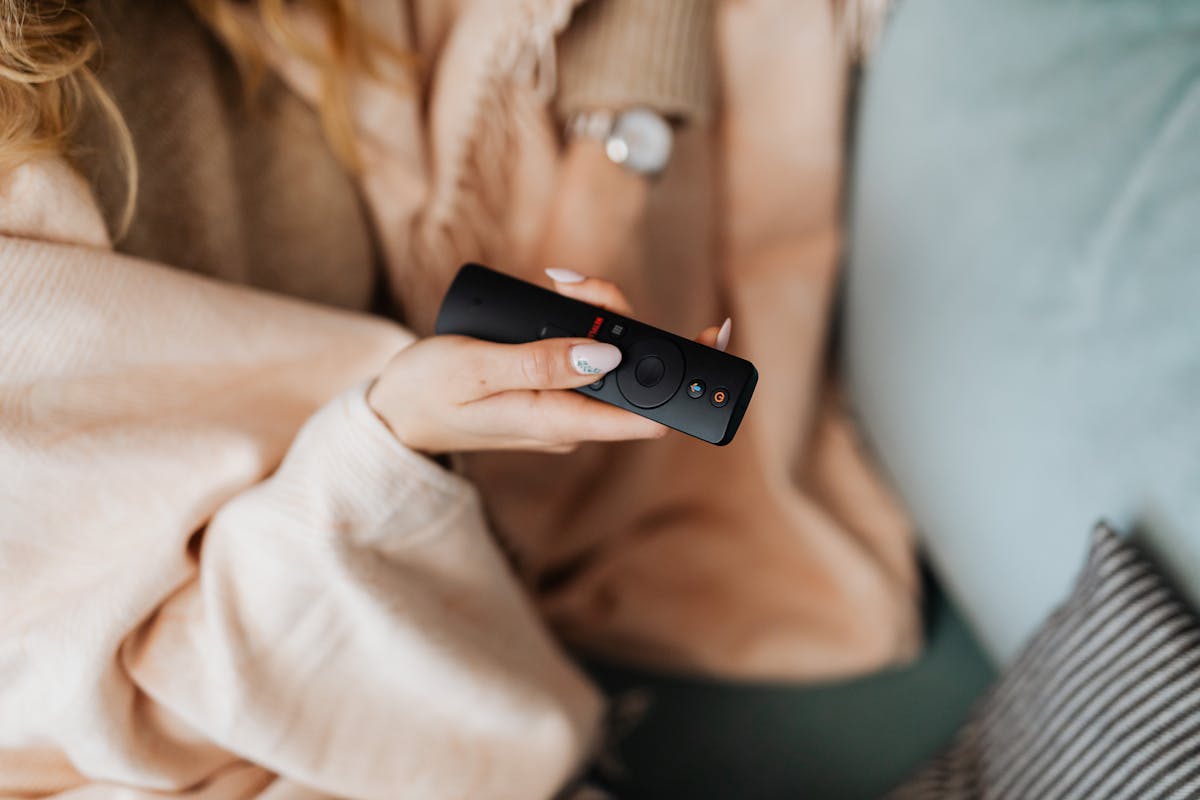
Wenn ein Streaming-Stick plötzlich keine Verbindung mehr hat, ist der Ärger oft größer als das eigentliche Problem. Die Antwort lautet: In vielen Fällen liegt die Ursache nicht an einem Defekt des Sticks selbst, sondern an Stromversorgung, WLAN, Router, HDMI-Anschluss, TV-Eingang oder einer festhängenden Anmeldung.
Genau deshalb lohnt sich kein hektisches Herumprobieren. Ein Streaming-Stick ist technisch zwar klein, hängt aber an mehreren Stellen gleichzeitig: Er braucht Strom, er muss sauber am Fernseher erkannt werden, er braucht eine stabile Netzverbindung und meist auch ein funktionierendes Konto bei einem Streaming-Dienst. Fällt nur ein Teil dieser Kette aus, bleibt die Wiedergabe stehen oder der Stick meldet, dass keine Verbindung besteht.
Dazu kommt ein wichtiger Punkt: Viele Nutzer meinen mit „keine Verbindung“ völlig unterschiedliche Dinge. Mal ist der Stick zwar im Fernseher sichtbar, kommt aber nicht ins Internet. Mal zeigt der TV überhaupt nichts vom Stick. Manchmal öffnet sich das Startmenü, aber Apps laden nicht. Und gelegentlich funktioniert nur ein einzelner Dienst nicht mehr, obwohl der Rest normal läuft. Wer diese Unterschiede trennt, findet die Ursache deutlich schneller.
Zuerst klären: Welche Verbindung fehlt eigentlich?
Bevor du Kabel wechselst oder den Stick zurücksetzt, solltest du das Fehlerbild sauber einordnen. Bei einem Streaming-Stick keine Verbindung kann nämlich mehr als nur WLAN gemeint sein.
Typisch sind diese vier Varianten:
- Der Fernseher zeigt gar kein Bild vom Stick.
- Der Stick startet, meldet aber kein WLAN oder kein Internet.
- Das Startmenü erscheint, einzelne Apps laden jedoch nicht.
- Die Verbindung bricht erst nach einiger Zeit, nach Standby oder mitten im Stream ab.
Diese Unterscheidung spart Zeit. Wenn der Fernseher den Stick gar nicht anzeigt, suchst du zuerst bei HDMI, Strom oder TV-Eingang. Wenn das Menü sichtbar ist, aber keine Inhalte laden, liegt die Ursache häufiger bei WLAN, Router, DNS, Konto oder App. Bricht die Verbindung nur zeitweise ab, rücken Wärme, Energiesparen, schwaches WLAN oder eine instabile Stromversorgung stärker in den Vordergrund.
Strom zuerst prüfen, auch wenn der Stick halb lebendig aussieht
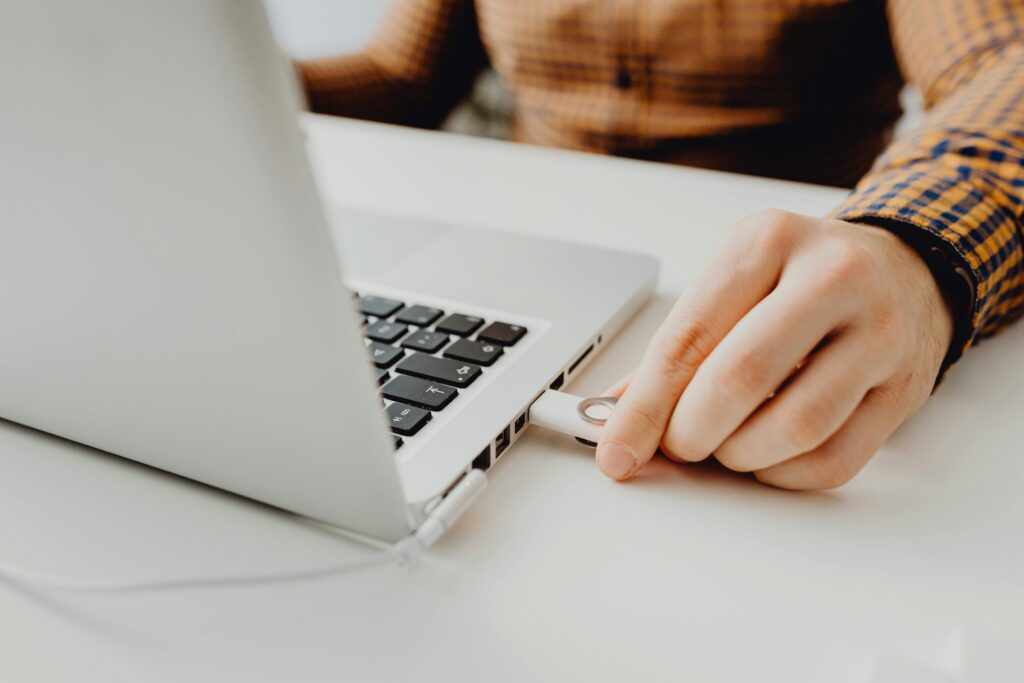
Ein Streaming-Stick braucht wenig Platz, aber eine stabile Versorgung. Genau hier liegt eine häufig unterschätzte Fehlerquelle. Viele Geräte werden direkt über den USB-Anschluss des Fernsehers mit Strom versorgt. Das funktioniert oft, aber nicht immer dauerhaft gut. Manche Fernseher liefern am USB-Port zu wenig Leistung, vor allem beim Start, nach dem Standby oder wenn der Stick stärker belastet wird.
Dann entsteht ein merkwürdiges Fehlerbild. Der Stick startet kurz, zeigt vielleicht noch ein Logo oder das Menü, verliert aber die Verbindung, friert ein oder startet plötzlich neu. Für Nutzer sieht das schnell nach WLAN-Problem aus, obwohl in Wahrheit die Stromversorgung schwankt.
Deshalb lohnt sich dieser einfache Test: Verwende nach Möglichkeit das mitgelieferte Netzteil oder ein sicheres, ausreichend starkes Ladegerät an einer Steckdose statt nur den USB-Port des Fernsehers. Gerade bei älteren TVs oder stark belegten USB-Anschlüssen bringt das oft sofort Ruhe ins System.
Achte dabei auf diese Punkte:
- Sitzt das Stromkabel fest?
- Nutzt du ein passendes Netzteil?
- Läuft der Stick direkt an der Steckdose stabiler als am Fernseher?
- Wird der Stick ungewöhnlich warm?
- Startet er neu, sobald eine App oder ein Stream geladen wird?
Wenn sich das Verhalten mit einem anderen Netzteil deutlich bessert, war das Problem nicht die Internetverbindung selbst, sondern der Stromweg.
HDMI und TV-Eingang nicht übersehen
Manchmal liegt die fehlende Verbindung gar nicht am Netzwerk, sondern zwischen Stick und Fernseher. Ein Streaming-Stick kann nur dann sauber arbeiten, wenn der TV den richtigen HDMI-Eingang nutzt und das Signal zuverlässig annimmt. Klingt simpel, wird im Alltag aber erstaunlich oft übersehen.
Das passiert besonders nach dem Umstecken, nach der Nutzung einer Konsole, nach einem TV-Update oder wenn mehrere Geräte am Fernseher hängen. Dann steht der Fernseher vielleicht noch auf HDMI 1, der Stick steckt aber in HDMI 2. Oder der Stick sitzt zwar richtig im Anschluss, bekommt aber durch einen lockeren Sitz oder einen engen Einbau hinter dem TV kein sauberes Signal.
Hilfreich ist deshalb ein kurzer Grundcheck:
- richtigen HDMI-Eingang am Fernseher manuell auswählen
- Stick einmal vollständig herausziehen und neu einstecken
- anderen HDMI-Port testen
- bei engem Einbau einen kurzen HDMI-Verlängerungsadapter nutzen, falls vorhanden
- den Stick an einem zweiten Fernseher gegenprüfen
Gerade bei großen Fernsehern, Wandmontage oder schwer zugänglichen Anschlüssen sitzt der Stick manchmal nicht mehr ganz sauber. Das reicht bereits aus, damit der Bildschirm schwarz bleibt oder der Fernseher das Gerät nicht zuverlässig erkennt.

Wenn das Menü erscheint, aber keine Inhalte laden
Das ist der klassische Fall für ein echtes Verbindungsproblem im Heimnetz. Der Stick startet also grundsätzlich, findet aber keinen sauberen Weg ins Internet. Jetzt rücken WLAN, Router, Signalstärke, IP-Vergabe und DNS stärker in den Mittelpunkt.
Wichtig ist dabei: Ein vorhandenes WLAN-Symbol reicht noch nicht. Ein Streaming-Stick kann mit dem Router verbunden sein und trotzdem keine stabile Internetverbindung haben. Das passiert zum Beispiel, wenn die Signalstärke schlecht ist, das Netz gerade schwankt oder der Router dem Stick keine saubere Adresse zuweist. Dann erscheint das Menü noch, Apps melden aber Ladefehler, Verbindungsprobleme oder hängen lange beim Start.
Gerade Streaming-Sticks reagieren auf WLAN-Schwankungen oft empfindlicher als Smartphones. Ein Handy kann noch zwei Webseiten öffnen, während der Stick bereits Probleme mit Anmeldung, Auflösung oder Pufferung bekommt. Das ist nicht ungewöhnlich, sondern eine Folge aus Funkqualität, Gerätestandort und teils knapperen Hardware-Ressourcen.
Der Standort des Sticks spielt eine größere Rolle, als viele denken
Ein Streaming-Stick verschwindet oft direkt hinter dem Fernseher. Das ist optisch praktisch, funktechnisch aber nicht immer ideal. Dort sitzen Metallteile, Wandhalterungen, Stromkabel, Lautsprecher, Soundbars und manchmal sogar weitere Funkgeräte dicht beieinander. Dadurch kann das WLAN-Signal am Stick deutlich schlechter ankommen als am Smartphone auf dem Sofa.
Genau deshalb helfen schon kleine Änderungen. Ein HDMI-Verlängerungsstück oder ein leicht anderer Sitzplatz des Geräts kann das Signal verbessern. Es geht dabei nicht um Magie, sondern schlicht um Funkverhältnisse. Ein paar Zentimeter weg von der TV-Rückseite reichen manchmal aus, damit die Verbindung stabil bleibt.
Besonders auffällig wird das in diesen Situationen:
- Der Stream läuft abends schlechter als morgens.
- Das Problem tritt nur bei hoher Auflösung auf.
- Nach dem Einschalten braucht der Stick lange, bis er ins Netz kommt.
- Ein Repeater steht in einem ungünstigen Winkel zum Fernseher.
- Der Stick verliert nur in einem bestimmten Raum die Verbindung.
Wenn ein Streaming-Stick keine Verbindung hat und direkt hinter einem großen Fernseher steckt, gehört dieser Punkt immer früh in die Prüfung.
2,4 GHz und 5 GHz richtig einordnen
Viele Router funken auf zwei Bändern: 2,4 GHz und 5 GHz. Beide haben Vor- und Nachteile. 5 GHz ist oft schneller, 2,4 GHz kommt meist besser durch Wände und über etwas längere Strecken. Ein Streaming-Stick reagiert je nach Modell unterschiedlich darauf.
Wenn der Stick nah am Router steht, kann 5 GHz prima laufen. Steht der Fernseher aber weiter entfernt oder durch Möbel, Wand oder Schranknische abgeschirmt, ist 2,4 GHz häufig robuster. Dann hilft es oft, das Band testweise bewusst zu wechseln, statt nur die automatische Wahl laufen zu lassen.
Das bedeutet nicht, dass ein Band immer richtig und das andere immer falsch wäre. Es geht um die konkrete Wohnsituation. Besonders bei WLAN-Problemen, die nicht ständig auftreten, sondern nur abends, nach Standby oder in bestimmten Apps, lohnt sich dieser Test.
Wichtige Hinweise sind:
- gutes WLAN-Symbol, aber trotzdem langsame App-Starts
- kurze Aussetzer bei Videos
- problemfreier Betrieb in Routernähe
- Schwierigkeiten nur in einem Raum
- Besserung nach manuellem Wechsel des WLAN-Bands
Router und Heimnetz als häufigste Ursache
Wenn mehrere Geräte im Haushalt gleichzeitig Probleme machen, sitzt die Ursache oft nicht am Stick, sondern am Router oder am Internetzugang. Ein Streaming-Stick fällt dann nur besonders deutlich auf, weil Video-Apps sehr empfindlich auf Verzögerungen reagieren.
Auch der Router selbst kann festhängen. Das klingt altbekannt, ist aber in der Praxis immer noch wirksam. Nach längerer Laufzeit, nach einem Update, nach Stromausfall oder bei vielen verbundenen Geräten geraten Heimnetze gelegentlich in einen Zustand, in dem einzelne Geräte keine saubere Verbindung mehr bekommen. Dann hat das Handy vielleicht noch Netz, aber der Stick bekommt keine stabile Adresse oder verliert immer wieder den Kontakt.
Ein geordneter Neustart hilft hier mehr als hektisches Umklicken:
- Streaming-Stick neu starten.
- Router vollständig neu starten.
- Erst warten, bis das WLAN wieder komplett verfügbar ist.
- Danach den Stick erneut verbinden.
Diese Reihenfolge ist wichtig. Wenn der Stick schon wieder ins Netz will, während der Router noch nicht vollständig hochgefahren ist, bleibt manchmal direkt der nächste Fehlerzustand hängen.
Gastnetz, Kindersicherung und Gerätefilter
Viele Heimnetze sind heute nicht mehr schlicht „WLAN an oder aus“. Es gibt Gastnetze, Jugendschutz, Profile für Kinderzimmer, Zeitregeln und Gerätesperren. Genau solche Einstellungen können dazu führen, dass ein Streaming-Stick zwar das WLAN sieht, aber keine brauchbare Internetverbindung bekommt oder nur zeitweise online ist.
Besonders tückisch ist das Gastnetz. Es funktioniert für normale Internetnutzung oft durchaus, kann aber bei einzelnen Diensten, lokaler Medienfreigabe oder Gerätekommunikation stören. Ebenso problematisch sind Zeitfenster in der Kindersicherung. Dann fällt die Verbindung zu bestimmten Zeiten scheinbar ohne Grund aus, obwohl der Stick technisch in Ordnung ist.
Prüfen solltest du deshalb:
- Ist der Stick im richtigen Heimnetz und nicht im Gastnetz?
- Gibt es Zeitregeln oder Sperrprofile?
- Wurde das Gerät im Router versehentlich blockiert?
- Hat der Router eine Gerätepriorisierung oder einen Filter aktiviert?
- Wurde das WLAN-Passwort kürzlich geändert?
Gerade nach Routerwechsel, Familienprofilen oder neuen Sicherheitseinstellungen beginnt das Problem oft genau dort.
Konto, Anmeldung und App-Probleme
Nicht jede fehlende Verbindung ist ein reines Netzwerkproblem. Ein Streaming-Stick kann auch deshalb Probleme machen, weil die Anmeldung bei einem Dienst abgelaufen ist, eine App hängen bleibt oder die Systemoberfläche nicht mehr sauber mit dem Benutzerkonto arbeitet.
Typisch ist das, wenn das Startmenü normal erscheint, aber einzelne Apps bei jedem Öffnen scheitern oder ungewöhnlich lange laden. Dann sitzt die Ursache nicht zwingend am WLAN, sondern an einer fehlerhaften Sitzung, beschädigten App-Daten oder einem festhängenden Kontostatus.
Auffällig ist das vor allem in diesen Fällen:
- Nur eine oder zwei Apps sind betroffen.
- Das Heimnetz funktioniert mit anderen Diensten.
- Nach einem Update trat der Fehler erstmals auf.
- Der Stick verlangt wiederholt eine Anmeldung.
- Nach dem Standby sind Apps offline, nach Neustart aber kurz wieder da.
Dann hilft oft ein schrittweises Vorgehen: betroffene App schließen, App-Cache leeren, App neu anmelden, notfalls App entfernen und neu installieren. Erst wenn mehrere Apps und die gesamte Oberfläche betroffen sind, wird ein größerer Systemfehler wahrscheinlicher.
Nach Standby oder längerer Pause treten Fehler besonders häufig auf
Streaming-Sticks sind oft darauf ausgelegt, im Hintergrund schnell wieder bereitzustehen. Genau das führt manchmal zu Problemen. Das Gerät war also gar nicht wirklich frisch gestartet, sondern nur im Schlafzustand. Danach wacht es auf, der Fernseher springt an, das WLAN muss sich neu sortieren und parallel sollen direkt Apps laden. In dieser Kette bleiben Fehler gern hängen.
Deshalb ist ein echter Neustart oft erfolgreicher als bloßes Aus- und Einschalten des Fernsehers. Wer nur den TV ausschaltet, trennt den Stick manchmal gar nicht richtig vom Strom. Dann bleibt der alte Problemzustand einfach bestehen.
Besonders verdächtig ist dieser Bereich, wenn:
- der Stick direkt nach dem Einschalten keine Verbindung hat
- ein späterer Neustart das Problem vorübergehend löst
- nach längerer Nutzung alles stabiler läuft
- der Fehler fast nur nach Ruhephasen oder morgens auftritt
Dann sitzt der Auslöser häufig in Standby, Stromversorgung oder einem verzögerten WLAN-Wiederaufbau.
TV-USB-Strom gegen Steckdosenbetrieb testen
Dieser Schritt ist so hilfreich, dass er einen eigenen Abschnitt verdient. Viele Verbindungsprobleme sehen nach WLAN aus, beginnen aber in Wahrheit bei der Spannungsversorgung über den Fernseher. Gerade nach dem Einschalten liefern manche TV-USB-Ports nicht sofort gleichmäßig Strom. Der Stick startet dann unsicher, das System fährt nicht stabil hoch und die Verbindung kommt nie ordentlich zustande.
Wenn du den Stick sonst nur über den TV versorgst, ist der Test an einer Steckdose besonders wertvoll. Ändert sich das Verhalten dabei deutlich, ist die Ursache fast schon gefunden.
Das gilt besonders dann, wenn der Stick:
- oft neu startet
- im Logo hängen bleibt
- das WLAN immer wieder vergisst
- mitten im Stream aussteigt
- nach TV-Neustarts unzuverlässig arbeitet
Wenn der Stick am Hotel-TV oder in fremden Netzen Probleme macht
Auch unterwegs oder in Ferienwohnungen treten Verbindungsprobleme häufiger auf. Dort ist nicht automatisch der Stick selbst schuld. Viele fremde Netze arbeiten mit zusätzlicher Anmeldung, Portal-Seiten, eingeschränkten Sicherheitsregeln oder Trennung der Geräte untereinander. Streaming-Sticks kommen damit nicht immer problemlos zurecht.
Außerdem werden unterwegs oft andere Fernseher, andere HDMI-Ports, andere Stromquellen und ungewohnte WLAN-Strukturen genutzt. Dadurch summieren sich mehrere Fehlerquellen gleichzeitig. Wenn der Stick zu Hause stabil läuft, in einem anderen Netz aber ständig die Verbindung verliert, spricht das eher gegen einen grundsätzlichen Defekt.
Dann solltest du besonders auf Folgendes achten:
- genug Stromversorgung über ein sicheres Netzteil
- WLAN-Anmeldung vollständig abschließen
- richtigen HDMI-Modus wählen
- Router oder Hotspot testweise am Smartphone bereitstellen
- Stick zu Hause erneut prüfen, um Gerätedefekt auszuschließen
Werkseinstellungen nur am Ende, nicht am Anfang
Ein Reset klingt oft nach der großen Lösung. Manchmal hilft er auch. Trotzdem sollte er nicht der erste Reflex sein. Wer den Streaming-Stick sofort auf Werkseinstellungen zurücksetzt, verliert Anmeldungen, Apps, Konten und oft Zeit, ohne sicher zu wissen, ob die Ursache überhaupt im System lag.
Sinnvoll wird ein Reset erst dann, wenn einfache und naheliegende Punkte bereits geprüft wurden:
- Stromversorgung ist sicher
- HDMI und TV-Eingang passen
- WLAN und Router wurden getestet
- andere Geräte im Netz funktionieren
- Apps oder Anmeldung zeigen klare Fehler
- Neustart brachte keine Besserung
Dann kann ein Reset alte Konfigurationsreste, beschädigte Zwischendaten oder festhängende Netzprofile entfernen. Vorher ist er meist nur zusätzlicher Aufwand.
So gehst du in einer guten Reihenfolge vor
Wenn dein Streaming-Stick keine Verbindung hat, bringt dich diese Reihenfolge meist am schnellsten weiter:
- Stick vollständig neu starten.
- Stromversorgung prüfen und möglichst ein Netzteil an der Steckdose verwenden.
- HDMI-Sitz und richtigen TV-Eingang kontrollieren.
- WLAN am Stick neu verbinden.
- Router neu starten.
- Signalstärke und Standort hinter dem Fernseher prüfen.
- Testweise zwischen 2,4 GHz und 5 GHz wechseln.
- Gastnetz, Filter und Kindersicherung im Router ansehen.
- Betroffene Apps neu anmelden oder neu installieren.
- Erst danach über Reset oder Werkszustand nachdenken.
Der Vorteil dieser Reihenfolge ist klar: Sie beginnt bei den häufigsten und schnellsten Ursachen. Du verschwendest also nicht sofort Zeit mit der größten Maßnahme.
Drei typische Situationen aus dem Alltag
Das Startmenü ist da, aber keine App lädt
Dann liegt das Problem meist nicht bei HDMI oder Fernseher, sondern beim Netzwerk oder bei einzelnen App-Anmeldungen. Ein Router-Neustart, eine frische WLAN-Verbindung und notfalls eine erneute Anmeldung der betroffenen App bringen hier oft mehr als jeder Kabeltausch.
Der Stick verliert nur abends oder in hoher Auflösung die Verbindung
Hier spricht vieles für schwaches WLAN, schlechte Position hinter dem TV oder ein unruhiges 5-GHz-Signal. Ein anderer Standort, ein Wechsel auf 2,4 GHz oder eine bessere Stromversorgung helfen dann häufig.
Nach dem Einschalten des Fernsehers ist der Stick offline, später geht es wieder
Das passt gut zu Standby-Problemen oder zu instabiler Stromversorgung über den TV-USB-Port. Ein Betrieb über Steckdose statt Fernseher ist dann einer der wichtigsten Tests.
Wann ein Defekt wahrscheinlicher wird
Ein echter Hardwaredefekt ist nicht die häufigste Ursache, aber natürlich möglich. Wahrscheinlicher wird er, wenn mehrere sichere Gegentests keine Änderung bringen und das Gerät zusätzlich mit auffälligem Verhalten reagiert.
Dafür sprechen zum Beispiel:
- der Stick wird ungewöhnlich heiß
- er startet immer wieder neu
- mehrere Fernseher zeigen dasselbe Verhalten
- sichere Stromversorgung und verschiedene WLANs ändern nichts
- das Gerät friert schon im Grundmenü ein
- selbst nach Reset bleibt die Verbindung unmöglich
Dann rücken interner Speicher, WLAN-Modul oder Strommanagement des Sticks stärker in den Verdacht. Spätestens an diesem Punkt lohnt sich die Frage nach Garantie, Austausch oder wirtschaftlich sinnvoller Neuanschaffung.
Was du besser nicht gleichzeitig machst
Bei Verbindungsproblemen ist Aktionismus verständlich, aber oft unpraktisch. Wenn du gleichzeitig Netzteil, Router, App, WLAN, Fernseher und Konto änderst, weißt du am Ende nicht mehr, was wirklich geholfen hat.
Ungünstig sind vor allem diese Kombinationen:
- Router neu einrichten und Stick gleichzeitig zurücksetzen
- WLAN-Passwort ändern und parallel mehrere Apps neu anmelden
- Stick direkt im Fehlerzustand mehrfach vom Strom ziehen
- App-Probleme mit kompletter TV-Fehlersuche vermischen
- mehrere verschiedene Netzteile ohne klare Prüfung nacheinander nutzen
Besser ist ein klarer Ablauf mit einem Schritt nach dem anderen. Das klingt unspektakulär, spart aber meistens die meiste Zeit.
Wie du wiederkehrende Probleme dauerhaft kleiner machst
Wenn der Streaming-Stick nur einmal ausgefallen ist, reicht oft eine Reparatur des aktuellen Zustands. Wenn die Verbindung aber immer wieder wegbricht, lohnt sich ein Blick auf die Dauerursachen im Haushalt.
Hilfreich sind auf Dauer vor allem diese Punkte:
- Stick nicht nur über den TV-USB, sondern über ein sicheres Netzteil betreiben
- Fernseher und Stick nicht zu eng an die Wand drücken
- bei schwachem Signal einen besseren WLAN-Standort oder Repeater wählen
- Gastnetz für Streaming vermeiden
- Apps und System regelmäßig aktualisieren
- nicht genutzte Apps entfernen
- Router gelegentlich sauber neu starten, wenn er zu Hängern neigt
Gerade bei Streaming-Sticks summieren sich kleine Schwächen schneller als bei einem großen Rechner. Ein knappes Netzteil, ein schlechter Funkwinkel und eine festhängende App reichen zusammen oft schon für wiederkehrende Aussetzer.
Häufige Fragen zum Thema
Warum hat mein Streaming-Stick keine Verbindung, obwohl das WLAN sichtbar ist?
Weil ein sichtbares WLAN noch keine stabile Internetverbindung bedeutet. Der Stick kann zwar mit dem Router verbunden sein, bekommt aber möglicherweise keine brauchbare Datenverbindung oder verliert sie direkt wieder.
Hilft ein Neustart wirklich so oft?
Ja, erstaunlich oft. Viele Fehler hängen mit Standby, Netzprofilen, App-Sitzungen oder einem festgefahrenen Router zusammen, und genau dort hilft ein echter Neustart spürbar.
Ist der USB-Anschluss am Fernseher als Stromquelle problematisch?
Das kann er sein. Manche TV-USB-Ports liefern nicht dauerhaft genug Leistung, besonders beim Start oder unter Last, und dann wird aus einem Stromproblem schnell ein scheinbares Verbindungsproblem.
Sollte ich 2,4 GHz oder 5 GHz verwenden?
Das hängt vom Standort ab. 5 GHz ist oft schneller, 2,4 GHz ist bei größerer Entfernung oder mehr Wänden dazwischen häufig robuster und für Streaming-Sticks nicht selten die ruhigere Wahl.
Warum laden nur einzelne Apps nicht?
Dann liegt die Ursache oft nicht am gesamten Stick, sondern bei App-Daten, Anmeldung oder einer gestörten Sitzung. In solchen Fällen helfen App-Neustart, erneute Anmeldung oder eine Neuinstallation eher als ein kompletter Werksreset.
Kann der Platz hinter dem Fernseher wirklich die Verbindung verschlechtern?
Ja, und zwar deutlich. Metall, Wandhalterung, Kabelbündel und die Lage direkt hinter dem TV können das WLAN-Signal am Stick schwächen, obwohl andere Geräte im Raum noch gut funktionieren.
Wann sollte ich den Router neu starten?
Vor allem dann, wenn mehrere Geräte haken oder der Stick das WLAN zwar sieht, aber keine stabile Verbindung aufbaut. Wichtig ist, danach erst zu warten, bis der Router wieder vollständig online ist.
Ist ein Gastnetz für Streaming-Sticks eine gute Idee?
Eher nicht, wenn es regelmäßig Probleme gibt. Gastnetze sind für Sicherheit nützlich, führen aber bei Streaming, lokaler Freigabe oder Gerätekommunikation öfter zu unnötigen Einschränkungen.
Wann ist ein Reset des Sticks sinnvoll?
Erst dann, wenn Stromversorgung, HDMI, WLAN, Router und Apps geprüft wurden und das Problem trotzdem bleibt. Vorher kostet ein Reset meist nur Zeit und zusätzliche Neueinrichtung.
Woran erkenne ich eher einen Defekt?
Wenn der Stick in verschiedenen Netzen, an mehreren Fernsehern und mit sicherer Stromversorgung immer dieselben Ausfälle zeigt. Dann ist ein Problem im Gerät deutlich plausibler als eine Störung im Umfeld.
Fazit
Wenn ein Streaming-Stick keine Verbindung hat, sitzt die Ursache meistens nicht in einem schweren Defekt, sondern an einer der typischen Schnittstellen: Strom, HDMI, WLAN, Router, App oder Anmeldung. Gerade weil diese Geräte so kompakt sind, fallen schon kleine Schwächen bei Stromversorgung oder Funkqualität schneller auf als bei größeren Geräten.
Am besten kommst du weiter, wenn du die Ursache nicht zu breit suchst, sondern sortierst: Erst prüfen, ob der Stick überhaupt sauber startet. Dann Stromversorgung und TV-Eingang ansehen. Danach WLAN, Router, Standort und Frequenzband testen. Sind nur einzelne Apps betroffen, liegt die Spur eher bei Anmeldung oder App-Daten. Erst wenn all das nichts bringt, ist ein Reset oder ein Gerätedefekt die nächste Stufe. Genau diese Reihenfolge spart meist die meiste Zeit und bringt den Stick schneller wieder online.
Empfohlene Beiträge