Wenn Spotify immer wieder am Anfang des Liedes startet, liegt die Ursache meist bei Wiederholen-Funktion, Warteschlange, App-Cache, instabiler Verbindung, Bluetooth-Steuerung, Downloadfehlern oder einer gestörten Wiedergabesitzung. Häufig ist nicht der Song selbst kaputt, sondern Spotify verliert die aktuelle Position oder bekommt von einem Gerät immer wieder den Befehl, den Titel neu zu starten.
Das Problem kann auf dem Smartphone, am PC, im Browser, im Auto, auf Smart-TVs, Lautsprechern oder über Kopfhörer auftreten. Manchmal springt nur ein bestimmtes Lied zurück. Manchmal beginnt jeder Titel wieder bei Sekunde null. In anderen Fällen startet Spotify nach dem Entsperren des Handys, nach einer Bluetooth-Verbindung oder nach einer kurzen Pause wieder von vorne.
Wichtig ist, zuerst zu unterscheiden: Startet wirklich derselbe Song immer neu, springt Spotify zum ersten Titel einer Playlist zurück oder wird die Wiedergabe nur nach einer Unterbrechung nicht korrekt fortgesetzt? Diese Unterscheidung führt schneller zur passenden Lösung.
Prüfe zuerst die Wiederholen-Funktion
Die einfachste Ursache ist die Wiederholen-Funktion. Wenn Spotify so eingestellt ist, dass ein einzelner Titel wiederholt wird, startet genau dieses Lied nach dem Ende immer wieder von vorne. Das ist kein Fehler, sondern eine aktive Wiedergabeeinstellung.
Achte im Wiedergabefenster auf das Wiederholen-Symbol. Wenn es aktiviert ist, kann Spotify die Playlist, das Album oder einen einzelnen Song wiederholen. Besonders tückisch ist die Einzelwiederholung, weil dann ein Lied dauerhaft von vorne beginnt, statt zum nächsten Titel zu wechseln.
Schalte die Wiederholen-Funktion testweise komplett aus. Starte danach einen anderen Song und prüfe, ob Spotify normal weiterspielt. Wenn das Problem sofort weg ist, lag es nicht an Cache, Internet oder App-Fehler, sondern nur an der Wiedergabeeinstellung.
Das passiert häufiger, als man denkt, weil das Symbol auf kleinen Bildschirmen leicht versehentlich aktiviert wird. Auch bei gemeinsam genutzten Geräten kann eine andere Person die Funktion eingeschaltet haben.
Die Warteschlange kann den gleichen Song erneut laden
Wenn Spotify nach einem Lied immer wieder denselben Titel startet, kann auch die Warteschlange beteiligt sein. Dort können Songs mehrfach hintereinander liegen. Dann sieht es so aus, als würde Spotify hängen bleiben, obwohl die App einfach den nächsten identischen Eintrag abspielt.
Öffne die Warteschlange und prüfe, ob der gleiche Titel mehrfach eingereiht wurde. Das kann passieren, wenn ein Song mehrfach angetippt, aus verschiedenen Playlists gestartet oder durch ein verbundenes Gerät erneut hinzugefügt wurde.
Leere die Warteschlange testweise und starte danach eine andere Playlist oder ein Album. Wenn die Wiedergabe dann normal weiterläuft, war die Warteschlange die Ursache. Besonders bei Partys, gemeinsamen Lautsprechern, Spotify Connect oder mehreren angemeldeten Geräten kann sich dort schnell etwas durcheinander ansammeln.
Auch eine Playlist mit doppelten Titeln kann verwirren. Wenn derselbe Song mehrmals in einer Liste liegt, wirkt es so, als würde Spotify ihn ständig neu starten. In Wirklichkeit springt die App nur zum nächsten gleichen Eintrag.
Spotify verliert die Wiedergabeposition
Wenn ein Lied nach einer Pause, nach dem Sperren des Handys oder nach dem Wechsel auf ein anderes Gerät wieder am Anfang startet, verliert Spotify wahrscheinlich die aktuelle Wiedergabeposition. Das passiert häufig durch App-Cache, Energiesparmodus, Hintergrundbeschränkungen oder eine unterbrochene Sitzung.
Das Problem zeigt sich besonders auf Smartphones. Du hörst ein Lied, pausierst kurz, öffnest später Spotify wieder, und der Titel beginnt erneut bei null. Dann wurde die Wiedergabe nicht sauber im Hintergrund gehalten oder beim Fortsetzen neu geladen.
Prüfe, ob Spotify im Hintergrund eingeschränkt wird. Wenn das Handy Apps aggressiv beendet, kann Spotify die aktuelle Position verlieren. Auch Akku-Optimierung, Datensparen oder Speicherbereinigung kann dazu führen, dass die App beim Zurückkehren nicht fortsetzt, sondern neu startet.
Ein Neustart der App kann kurzfristig helfen. Dauerhaft sollte geprüft werden, ob Spotify im Hintergrund laufen darf und ob Energiesparfunktionen die App nicht zu stark begrenzen.
App-Cache kann falsche Wiedergaben auslösen
Der Cache speichert temporäre Daten, damit Spotify schneller lädt. Wenn diese Daten beschädigt oder veraltet sind, kann es zu merkwürdigem Wiedergabeverhalten kommen. Dazu gehören Songs, die wieder von vorne starten, nicht korrekt fortgesetzt werden oder nur teilweise geladen sind.
Besonders wahrscheinlich ist ein Cache-Problem, wenn Spotify erst seit kurzer Zeit spinnt, wenn nur bestimmte Songs betroffen sind oder wenn heruntergeladene Musik anders reagiert als gestreamte Musik. Auch nach vielen App-Updates oder langer Nutzung ohne Bereinigung kann der Cache Probleme machen.
Leere den Spotify-Cache in den App-Einstellungen. Dabei werden normalerweise keine Playlists gelöscht. Danach die App schließen, neu öffnen und den betroffenen Song erneut testen. Wenn das Problem verschwindet, waren temporäre Daten beteiligt.
Bei hartnäckigen Fällen kann zusätzlich eine Neuinstallation helfen. Vorher sollte aber klar sein, dass heruntergeladene Offline-Inhalte danach erneut geladen werden müssen. Playlists und Konto bleiben bestehen, lokale Downloads auf dem Gerät jedoch nicht unbedingt.
Heruntergeladene Songs können beschädigt sein
Wenn Spotify nur bei Offline-Musik oder bei bestimmten heruntergeladenen Liedern immer wieder von vorne startet, kann ein fehlerhafter Download beteiligt sein. Der Song ist dann zwar als verfügbar markiert, wurde aber nicht sauber gespeichert oder wird beim Abspielen neu geladen.
Das passiert vor allem bei instabiler Verbindung während des Downloads, wenig Speicherplatz, abgebrochenen App-Prozessen oder wenn das Gerät zwischen WLAN und mobilen Daten gewechselt hat. Der Titel liegt dann nicht vollständig oder nicht sauber lesbar vor.
Entferne den Download der betroffenen Playlist oder des Albums und lade ihn neu. Achte darauf, dass genug Speicher frei ist und die Verbindung während des Downloads stabil bleibt. Danach Spotify neu starten und den Titel erneut prüfen.
Wenn nur ein einzelner Download betroffen ist, musst du nicht die ganze App neu installieren. Oft reicht es, die betroffene Playlist einmal offline zu entfernen und neu herunterzuladen.
Zu wenig Speicher kann Spotify stören
Spotify braucht freien Speicher für Cache, Downloads, temporäre Dateien und Wiedergabedaten. Wenn der Gerätespeicher fast voll ist, kann die App nicht mehr sauber arbeiten. Dann starten Songs neu, Downloads brechen ab, Playlists laden langsam oder die App verliert die aktuelle Position.
Auf Smartphones ist dieser Punkt besonders wichtig. Viele Fotos, Videos, Messenger-Dateien und App-Daten füllen den Speicher. Spotify merkt man den Speicherstress oft erst an merkwürdigem Verhalten an, nicht nur an einer klaren Fehlermeldung.
Prüfe den freien Speicherplatz. Wenn nur noch wenig Platz übrig ist, lösche unnötige Downloads, alte Videos, große App-Daten oder nicht mehr genutzte Offline-Playlists. Danach Spotify neu starten und erneut testen.
Wenn Spotify nach dem Freigeben von Speicher stabiler läuft, war der Speicher ein wichtiger Faktor. Besonders Offline-Musik sollte nicht bis zur letzten Speicherreserve geladen werden.
Eine instabile Internetverbindung kann den Titel neu laden
Wenn Spotify streamt und die Verbindung immer wieder abbricht, kann ein Song neu laden oder scheinbar von vorne beginnen. Das passiert besonders bei schwachem WLAN, wechselndem Mobilfunkempfang, VPN, Hotspot-Verbindungen oder im Auto.
Manchmal merkt man den Verbindungsabbruch kaum. Das Lied stoppt kurz, die App lädt neu, und danach beginnt der Titel wieder bei null. Bei längeren Songs, Podcasts oder Hörbüchern fällt das besonders auf.
Teste Spotify in einem stabilen WLAN. Wenn das Problem dort verschwindet, war wahrscheinlich die Verbindung beteiligt. Tritt es nur unterwegs auf, sind Mobilfunkempfang, Netzwechsel oder Datensparmodus verdächtig.
Auch ein Routerproblem kann beteiligt sein. Wenn andere Streaming-Apps ebenfalls Aussetzer haben, liegt die Ursache nicht nur bei Spotify. Dann sollte das Netzwerk mit betrachtet werden.
VPN, DNS-Filter und Datensparen können die Wiedergabe beeinflussen
VPN-Verbindungen, private DNS-Filter, Werbefilter, Sicherheits-Apps und Datensparfunktionen können Spotify-Verbindungen stören. Die App kann dann nicht immer stabil streamen, Sitzungen sauber halten oder Inhalte schnell genug nachladen.
Wenn Spotify immer wieder am Anfang startet, während VPN oder ein Filter aktiv ist, sollte dieser Zusammenhang geprüft werden. Deaktiviere solche Dienste testweise und starte Spotify neu. Wenn die Wiedergabe dann stabil läuft, saß die Ursache wahrscheinlich nicht im Song, sondern in der Verbindungsschicht.
Auch der Datensparmodus von Spotify oder des Smartphones kann Einfluss haben. Er reduziert Datenverbrauch, kann aber bei schwacher Verbindung oder häufigem Wechsel zwischen WLAN und Mobilfunk zu Problemen führen.
Wenn das Problem nur in bestimmten Netzwerken auftritt, etwa im Firmen-WLAN, Hotel-WLAN, Zug-WLAN oder öffentlichen Hotspot, liegt der Verdacht ebenfalls bei Netzwerkregeln oder Verbindungsabbrüchen.
Bluetooth-Kopfhörer können Neustarts auslösen
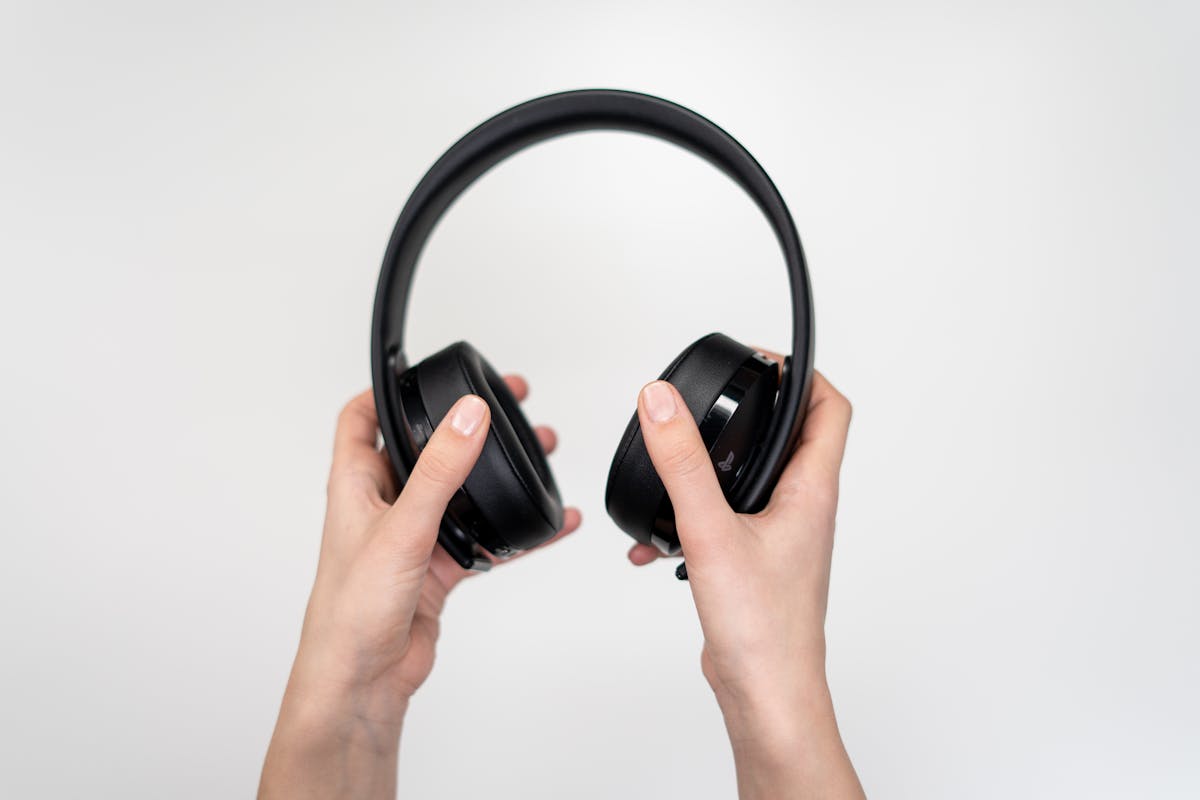
Viele Kopfhörer, Lautsprecher und Autoradios senden Steuerbefehle an Spotify. Play, Pause, nächster Titel, vorheriger Titel oder Neustart können über Tasten, Touchflächen oder Lenkradbedienung ausgelöst werden. Wenn ein Gerät fehlerhafte Signale sendet, startet ein Song immer wieder von vorne.
Besonders bei Kopfhörern mit Touchsteuerung passiert das schnell. Eine Berührung am Ohrhörer, Feuchtigkeit, Mütze, Kapuze oder fehlerhafte Bedienfläche kann Befehle auslösen. Bei manchen Geräten startet ein doppelter Tipp den aktuellen Titel neu oder springt zum Anfang.
Trenne Bluetooth testweise und spiele Spotify direkt über das Handy ab. Wenn der Song dann nicht mehr neu startet, liegt die Ursache wahrscheinlich bei Kopfhörer, Lautsprecher, Auto oder Bluetooth-Verbindung.
Danach das Bluetooth-Gerät entkoppeln und neu verbinden. Wenn das Problem nur mit einem bestimmten Gerät auftritt, ist Spotify selbst wahrscheinlich nicht die Hauptursache.
Im Auto kann die Mediensteuerung stören
Wenn Spotify im Auto immer wieder am Anfang eines Liedes startet, ist oft die Verbindung zwischen Handy, Auto und Mediensteuerung beteiligt. Bluetooth, Android Auto, CarPlay, USB-Kabel, Lenkradtasten oder das Infotainmentsystem können Befehle an Spotify senden.
Ein häufiger Fall: Beim Starten des Autos wird Spotify automatisch geöffnet, aber statt an der letzten Stelle weiterzulaufen, beginnt der Song erneut. Manchmal passiert das auch nach kurzen Stopps, beim Wechsel von Bluetooth zu USB oder wenn das Auto die Medienverbindung neu aufbaut.
Teste, ob das Problem nur im Auto auftritt. Wenn Spotify außerhalb des Autos normal läuft, sollte die Ursache dort gesucht werden. Trenne das Handy einmal vollständig, lösche die Kopplung im Auto und auf dem Smartphone und richte die Verbindung neu ein.
Auch ein defektes oder schlechtes USB-Kabel kann bei CarPlay oder Android Auto zu Unterbrechungen führen. Wenn die Verbindung kurz abbricht und neu startet, lädt Spotify den aktuellen Titel möglicherweise wieder von vorne.
Spotify Connect kann zwischen Geräten durcheinanderkommen
Spotify Connect erlaubt die Wiedergabe auf verschiedenen Geräten. Smartphone, PC, Smart-TV, Lautsprecher, Spielekonsole und Tablet können dieselbe Sitzung steuern. Wenn mehrere Geräte beteiligt sind, kann ein anderes Gerät die Wiedergabe beeinflussen.
Das Problem kann so aussehen: Du hörst am Handy, aber ein Smart-TV, Lautsprecher oder Computer übernimmt kurz die Sitzung. Danach startet der Song wieder von vorne oder die Wiedergabe springt. Manchmal merkt man gar nicht, dass ein anderes Gerät noch verbunden ist.
Öffne die Geräteauswahl in Spotify und prüfe, welches Gerät gerade aktiv ist. Wechsle bewusst auf das gewünschte Gerät. Schließe Spotify auf anderen Geräten oder melde dich dort ab, wenn sie stören.
Wenn du dein Konto mit anderen Personen teilst oder auf vielen Geräten angemeldet bist, kann es ebenfalls zu Wiedergabeabbrüchen kommen. Dann startet ein Titel nicht wegen eines App-Fehlers neu, sondern weil die Wiedergabesitzung von anderer Stelle geändert wird.
Der vorherige-Titel-Befehl wird versehentlich ausgelöst
Bei vielen Playern bedeutet ein bestimmter Befehl: aktuelles Lied von vorne starten. Wenn du kurz nach Beginn eines Liedes auf „zurück“ drückst, springt Spotify zum vorherigen Titel. Wenn der Song schon etwas läuft, startet derselbe Song oft wieder von vorne. Dieser Befehl kann versehentlich ausgelöst werden.
Das betrifft Touchflächen an Kopfhörern, Tastatur-Medientasten, Lenkradtasten, Smartwatch-Steuerung oder Sperrbildschirm-Bedienung. Besonders wenn das Problem immer während Bewegung, Sport, Autofahrt oder beim Tragen von Kopfhörern auftritt, ist ein ungewollter Steuerbefehl wahrscheinlich.
Trenne nacheinander die möglichen Steuergeräte: Kopfhörer, Smartwatch, Auto, Tastatur oder Lautsprecher. Wenn das Problem verschwindet, sobald ein Gerät getrennt ist, liegt der Fehler dort.
Auch eine klemmende Taste kann beteiligt sein. Eine Medientaste auf Tastatur oder Kopfhörer kann hängen und immer wieder denselben Befehl senden. Das klingt banal, verursacht aber genau solche Wiedergabeprobleme.
Die App wurde nicht sauber beendet
Spotify kann nach längerer Nutzung in einem fehlerhaften Zustand bleiben. Die App ist geöffnet, pausiert, minimiert, im Hintergrund aktiv, mit Bluetooth verbunden und vielleicht noch mit einem anderen Gerät synchronisiert. Dadurch können Wiedergabedaten hängen bleiben.
Schließe Spotify vollständig, nicht nur das Fenster. Auf dem Smartphone bedeutet das, die App aus der App-Übersicht zu beenden. Am PC sollte Spotify wirklich geschlossen werden, nicht nur minimiert. Danach erneut öffnen und den Song frisch starten.
Wenn das Problem danach weg ist, war es wahrscheinlich eine gestörte Wiedergabesitzung. Das ist besonders wahrscheinlich, wenn Spotify nach vielen Wechseln zwischen Geräten, WLAN, Bluetooth und Offline-Modus durcheinandergeraten ist.
Ein Neustart des gesamten Geräts kann zusätzlich helfen. Dadurch werden auch Bluetooth-Verbindungen, Hintergrunddienste und Mediensteuerungen neu aufgebaut.
Eine Neuinstallation hilft bei hartnäckigen App-Fehlern
Wenn Cache leeren, Neustart und Verbindungstests nicht helfen, kann eine Neuinstallation sinnvoll sein. Dadurch werden App-Dateien neu aufgebaut und beschädigte lokale Daten entfernt. Das hilft besonders, wenn Spotify nach einem Update, nach Speicherproblemen oder nach langer Nutzung dauerhaft merkwürdig reagiert.
Vorher solltest du wissen: Heruntergeladene Offline-Musik muss danach meist erneut geladen werden. Deine Playlists, gespeicherten Alben und Kontodaten bleiben im Konto, aber lokale Downloads verschwinden häufig vom Gerät.
Nach der Neuinstallation sollte Spotify zunächst ohne alte Downloads getestet werden. Starte einen gestreamten Song in stabilem WLAN. Wenn alles normal läuft, kannst du Offline-Inhalte danach neu herunterladen.
Wenn das Problem nach der Neuinstallation sofort wiederkommt, liegt die Ursache eher bei Konto, Gerät, Betriebssystem, Bluetooth, Netzwerk oder einer externen Steuerung.
Betriebssystem und Spotify-Version sollten zusammenpassen
Eine veraltete App oder ein altes Betriebssystem kann Wiedergabeprobleme verursachen. Wenn Spotify nach einem App-Update oder Systemupdate anders reagiert, kann ein Neustart oder eine weitere Aktualisierung helfen. Wichtig ist, dass App und Gerät nicht in einem halb aktualisierten Zustand bleiben.
Auf Smartphones sollten App-Updates vollständig installiert sein. Danach das Gerät neu starten. Auf PCs kann es helfen, Spotify zu schließen, neu zu öffnen und die aktuelle Version zu verwenden. Im Browser sollte zusätzlich getestet werden, ob der Fehler nur dort oder auch in der App auftritt.
Wenn Spotify im Browser immer wieder am Anfang startet, kann der Browser-Cache beteiligt sein. Dann hilft ein Test in einem anderen Browser oder im privaten Fenster. Funktioniert es dort, liegt die Ursache eher im Browserprofil, nicht im Spotify-Konto.
Wenn das Problem nur auf einem alten Gerät auftritt, kann die Hardware oder Systemumgebung beteiligt sein. Dann sollte zuerst auf einem zweiten Gerät getestet werden, ob das Konto dort normal funktioniert.
Podcasts und Hörbücher haben eigene Fortsetzungsprobleme
Bei Podcasts, Hörbüchern und langen Tracks fällt das Zurückspringen besonders stark auf. Wenn Spotify dort immer wieder am Anfang startet, geht es oft um die gespeicherte Wiedergabeposition. Diese kann durch Cache, Gerätewechsel, Offline-Daten oder Synchronisierung verloren gehen.
Bei kurzen Liedern ist das weniger auffällig, weil sie ohnehin schnell neu starten. Bei langen Episoden merkt man sofort, wenn die Position nicht gehalten wird. Dann sollte besonders geprüft werden, ob mehrere Geräte dieselbe Episode steuern oder ob Offline-Downloads beschädigt sind.
Lösche den Download der betroffenen Folge und lade sie neu. Teste außerdem, ob die Position im Streamingbetrieb korrekt gespeichert wird. Wenn Streaming funktioniert, Offline aber nicht, ist der Download verdächtig.
Bei langen Inhalten ist es auch sinnvoll, die Wiedergabe nicht ständig zwischen Handy, PC, Auto und Lautsprecher zu wechseln. Jeder Wechsel kann die Position neu synchronisieren und bei Fehlern zurücksetzen.
Wenn nur ein bestimmter Song betroffen ist
Wenn Spotify nur bei einem bestimmten Lied immer wieder am Anfang startet, sollte dieser Titel einzeln geprüft werden. Es kann ein fehlerhafter Download, ein Problem in der Playlist, ein Cache-Eintrag oder ein lokales Gerätethema sein.
Suche den Song über die normale Suche und starte ihn nicht aus derselben Playlist. Wenn er dort normal läuft, liegt das Problem eher an Playlist, Warteschlange oder lokalem Download. Wenn er überall neu startet, leere den Cache und teste erneut.
Wenn der Song offline gespeichert ist, entferne den Download und lade ihn neu. Prüfe auch, ob der Titel mehrfach in derselben Playlist vorkommt. Manchmal sieht es aus, als würde derselbe Song neu starten, obwohl Spotify nur zum nächsten identischen Eintrag springt.
Tritt das Problem nur bei lokalen Dateien auf, kann die Datei selbst beteiligt sein. Dann sollte die lokale Datei geprüft oder neu eingebunden werden.
Wenn alle Songs betroffen sind
Wenn jeder Song immer wieder am Anfang startet, ist ein einzelner Titel unwahrscheinlich. Dann kommen App-Zustand, Cache, Wiedergabeeinstellungen, Verbindung, Bluetooth-Steuerung, Konto-Sitzung oder Betriebssystem stärker infrage.
Beginne mit den einfachen Punkten: Wiederholen-Funktion ausschalten, Warteschlange leeren, Spotify vollständig schließen, Gerät neu starten. Danach ohne Bluetooth und ohne externe Geräte testen. Wenn Spotify dann normal läuft, war eine externe Steuerung oder Verbindung beteiligt.
Bleibt das Problem auch ohne Bluetooth und bei stabiler Verbindung, leere den Cache. Danach App aktualisieren oder neu installieren. Teste zusätzlich auf einem anderen Gerät. Läuft Spotify dort normal, liegt es wahrscheinlich am ursprünglichen Gerät.
Wenn das Problem auf mehreren Geräten im selben Konto auftritt, prüfe aktive Geräte, Spotify Connect und mögliche fremde Sitzungen. Dann kann ein anderes Gerät oder eine Kontositzung die Wiedergabe stören.
Wenn Spotify nach dem Entsperren wieder von vorne beginnt
Ein häufiger Smartphone-Fall ist: Das Lied läuft, das Handy wird gesperrt, nach kurzer Zeit wird es entsperrt, und Spotify startet wieder am Anfang. Dann wurde Spotify im Hintergrund möglicherweise angehalten oder neu geladen.
Akkusparmodus, Hintergrundbeschränkung, Speicherbereinigung oder App-Optimierung können dafür sorgen, dass Spotify nicht stabil im Hintergrund bleibt. Das betrifft besonders Geräte, die sehr streng mit Hintergrund-Apps umgehen.
Prüfe, ob Spotify im Hintergrund laufen darf. Deaktiviere testweise den Energiesparmodus und schließe andere speicherintensive Apps. Wenn das Problem dadurch verschwindet, war nicht der Song die Ursache, sondern die App wurde im Hintergrund zu stark eingeschränkt.
Auch ein voller Arbeitsspeicher kann dazu führen, dass Spotify neu gestartet wird. Wenn viele Apps offen sind, kann das Gerät Spotify beim Wechseln schließen. Danach lädt die App den Titel neu und beginnt wieder von vorne.
Wenn Spotify am PC immer wieder neu startet
Am PC können Tastatur, Browser, App-Cache, Mediensteuerung, Headset-Software oder andere Programme beteiligt sein. Besonders Medientasten auf Tastaturen oder Headsets können versehentlich den Zurück-Befehl senden. Auch Musik-Tools oder Overlays können die Wiedergabe steuern.
Teste zuerst, ob das Problem in der Desktop-App und im Browser gleich auftritt. Wenn nur die App betroffen ist, Cache und App-Daten prüfen. Wenn nur der Browser betroffen ist, Browser-Cache, Erweiterungen und ein privates Fenster testen.
Trenne Headset, Controller, externe Tastatur oder Medienfernbedienung testweise. Wenn Spotify danach normal läuft, sendet eines dieser Geräte wahrscheinlich Steuerbefehle.
Auch mehrere geöffnete Spotify-Fenster oder ein parallel aktives Gerät können stören. Schließe Spotify auf allen Geräten und starte die Wiedergabe nur am PC neu.
So gehst du Schritt für Schritt vor
- Schalte die Wiederholen-Funktion vollständig aus.
- Leere die Warteschlange und starte eine neue Playlist.
- Teste einen anderen Song und eine andere Playlist.
- Schließe Spotify vollständig und öffne die App neu.
- Starte das Smartphone, den PC oder das Abspielgerät neu.
- Trenne Bluetooth-Kopfhörer, Lautsprecher, Auto und Smartwatch testweise.
- Prüfe Spotify Connect und wähle bewusst das gewünschte Gerät aus.
- Teste die Wiedergabe in stabilem WLAN ohne VPN und ohne Datensparen.
- Leere den Spotify-Cache.
- Entferne beschädigte Offline-Downloads und lade sie neu.
- Prüfe freien Speicherplatz auf dem Gerät.
- Aktualisiere Spotify und starte das Gerät danach neu.
- Installiere Spotify neu, wenn das Problem bleibt.
- Teste dein Spotify-Konto auf einem anderen Gerät.
Diese Reihenfolge hilft, einfache Einstellungen von echten App- oder Geräteproblemen zu trennen. So musst du nicht sofort alles neu installieren, wenn nur Wiederholen, Bluetooth oder Warteschlange beteiligt ist.
Was du vermeiden solltest
Du solltest nicht sofort dein Konto löschen oder Playlists entfernen. In den meisten Fällen liegt das Problem an Wiedergabeeinstellungen, Cache, Downloads, Verbindung oder einem verbundenen Gerät. Playlists sind selten die eigentliche Ursache.
Auch das wiederholte Antippen desselben Songs hilft nicht. Wenn die Warteschlange oder ein Steuergerät den Titel neu startet, verstärkst du das Durcheinander eher. Besser ist es, die Warteschlange zu leeren und eine neue Wiedergabe sauber zu beginnen.
Vermeide außerdem, Spotify gleichzeitig auf vielen Geräten offen zu lassen, wenn die Wiedergabe spinnt. Je mehr Geräte steuern können, desto schwieriger wird die Suche. Für den Test sollte nur ein Gerät aktiv sein.
Wenn Offline-Downloads betroffen sind, solltest du nicht sofort die ganze App neu installieren. Entferne zuerst den betroffenen Download. Das spart Zeit und Datenvolumen.
Häufige Fragen
Warum startet Spotify ein Lied immer wieder von vorne?
Häufig ist die Wiederholen-Funktion aktiv, die Warteschlange enthält denselben Titel mehrfach oder Spotify verliert durch Cache, Verbindung, Bluetooth oder Hintergrundbeschränkung die Wiedergabeposition.
Warum beginnt Spotify nach einer Pause wieder am Anfang?
Dann wurde die aktuelle Wiedergabeposition möglicherweise nicht gespeichert. Ursachen können Energiesparmodus, App-Cache, Hintergrundbeschränkung, Gerätewechsel oder eine gestörte Spotify-Connect-Sitzung sein.
Kann Bluetooth Spotify immer wieder neu starten?
Ja. Kopfhörer, Lautsprecher, Auto, Smartwatch oder Tastatur können Steuerbefehle senden. Wenn ein Gerät versehentlich „zurück“ oder „neu starten“ auslöst, beginnt der Song wieder von vorne.
Warum passiert das nur im Auto?
Im Auto können Bluetooth, CarPlay, Android Auto, USB-Kabel, Lenkradtasten oder das Infotainmentsystem die Wiedergabe neu starten. Teste Spotify außerhalb des Autos, um die Ursache einzugrenzen.
Hilft es, den Spotify-Cache zu löschen?
Ja, wenn beschädigte temporäre Daten beteiligt sind. Das hilft besonders, wenn Songs nicht korrekt fortgesetzt werden, Offline-Musik spinnt oder Spotify nach längerer Nutzung merkwürdig reagiert.
Warum starten heruntergeladene Songs immer wieder neu?
Offline-Downloads können beschädigt oder unvollständig sein. Entferne den Download der betroffenen Playlist oder des Albums und lade die Inhalte bei stabiler Verbindung neu.
Warum springt Spotify zum Anfang der Playlist?
Dann kann eine Wiedergabeeinstellung, Warteschlange, Sortierung oder ein verbundenes Gerät beteiligt sein. Leere die Warteschlange und starte die Playlist danach neu.
Kann zu wenig Speicher das Problem verursachen?
Ja. Wenn der Gerätespeicher sehr voll ist, kann Spotify Cache, Downloads und Wiedergabedaten nicht mehr zuverlässig verwalten. Freier Speicher kann die Wiedergabe stabilisieren.
Warum passiert das nur bei Podcasts oder langen Titeln?
Bei langen Inhalten fällt eine verlorene Wiedergabeposition stärker auf. Cache, Gerätewechsel, Offline-Downloads oder Synchronisierung können dazu führen, dass Spotify wieder am Anfang startet.
Wann sollte ich Spotify neu installieren?
Erst nach den einfachen Schritten. Wenn Wiederholen, Warteschlange, Bluetooth, Cache, Downloads, Speicher und Verbindung geprüft wurden, kann eine Neuinstallation hartnäckige App-Fehler beheben.
Fazit
Wenn Spotify immer wieder am Anfang des Liedes startet, steckt meistens keine komplizierte Ursache dahinter. Häufig sind Wiederholen-Funktion, Warteschlange, beschädigter Cache, fehlerhafte Offline-Downloads, Bluetooth-Steuerung, Spotify Connect oder eine instabile Verbindung beteiligt.
Am besten prüfst du zuerst die Wiedergabeeinstellungen und die Warteschlange. Danach folgt ein Test ohne Bluetooth, ohne Auto, ohne Smartwatch und ohne andere aktive Geräte. Wenn Spotify dann normal läuft, kommt der Neustart wahrscheinlich von außen. Bleibt das Problem bestehen, sind Cache, Downloads, Speicherplatz und App-Zustand die nächsten Punkte.
Besonders bei Smartphones sollte Spotify im Hintergrund nicht zu stark eingeschränkt werden. Wenn die App nach Sperren, Gerätewechsel oder kurzer Pause neu lädt, verliert sie leichter die aktuelle Position. Mit sauberer Wiedergabesitzung, stabilem Netzwerk und neu aufgebautem Cache lässt sich das Problem meist beheben.
Empfohlene Beiträge