
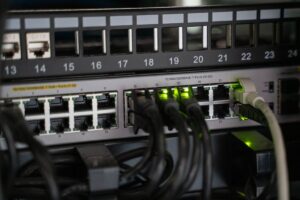
Wenn ein Router dauerhaft blinkt und trotzdem kein Internetzugang da ist, musst du zuerst unterscheiden, welche LEDblinkt. Genau daran hängt die erste Einordnung. Eine blinkende WLAN-LED kann bei manchen Routern völlig normal sein, weil sie nur laufenden Datenverkehr anzeigt. Eine dauerhaft blinkende DSL-, Cable-, Internet- oder WAN-LED ohne Internet spricht dagegen viel eher für ein Verbindungsproblem zur Leitung, zum Modem oder zum Anbieter.
Viele suchen in so einem Moment sofort bei WLAN, Passwort oder einzelnen Geräten. Das ist oft der falsche Anfang. Wenn die Verbindung des Routers nach außen nicht steht, bringt dir ein neues WLAN-Passwort nichts. Darum ist die wichtigste erste Frage nicht „Warum geht mein Handy nicht ins Netz?“, sondern „Hat der Router selbst überhaupt eine Internetverbindung aufgebaut?“
Welche blinkende LED überhaupt gemeint ist
Nicht jede blinkende LED bedeutet dasselbe. Wenn nur die WLAN-LED blinkt, kann das schlicht normale Aktivität sein. Wenn dagegen die DSL- oder Cable-LED über längere Zeit blinkt, steckt oft ein Problem bei Leitung, Kabel oder Anbieter dahinter. Wenn die Internet- oder WAN-LED aus bleibt oder auffällig blinkt, liegt die Ursache häufig zwischen Router und Modem beziehungsweise ONT oder am WAN-Kabel. Eine blinkende Power-LED ist noch einmal ein anderer Fall und passt eher zu Startproblemen, Stromversorgung oder einem festhängenden Routerzustand.
Darum solltest du nicht nur sagen „der Router blinkt“, sondern ganz genau hinsehen: Power, DSL, Cable, Internet, WAN oder nur WLAN? Erst diese Unterscheidung zeigt, in welche Richtung du weitergehen musst.
Sehr oft liegt das Problem an der Verbindung vor dem WLAN
Wenn kein Internet da ist, obwohl der Router an ist, sitzt die Ursache oft nicht im Funknetz, sondern davor. Typische Punkte sind: DSL-Signal kommt nicht an, Koax-Kabel sitzt nicht richtig, WAN-Kabel zum Modem oder ONT ist defekt, das Modem selbst hat keine Verbindung oder der Anbieter hat auf der Leitung gerade ein Problem. Genau deshalb gehört die Verkabelung vor dem Router immer nach oben auf die Liste.
Wenn das Problem plötzlich auftritt, obwohl vorher alles lief, kann es auch nach einem Stromausfall, einem Neustart, einem Firmwareproblem oder einem Providerfehler begonnen haben. Dann geht es zuerst um Wiederverbindung und Leitungsprüfung, nicht um WLAN-Optimierung.
So gehst du Schritt für Schritt vor
1. Prüfe zuerst, welche LED blinkt
Schau dir den Router ganz genau an. Blinkt nur WLAN, ist das oft normal. Blinkt DSL oder Cable schon seit längerer Zeit, kommt der Router meist nicht sauber auf die Leitung. Blinkt Power, kann der Router im Startvorgang hängen oder ein Stromproblem haben. Blinkt Internet oder WAN, musst du vor allem die Verbindung zum Modem, ONT oder WAN-Port prüfen.
2. Starte Modem, ONT und Router in der richtigen Reihenfolge neu
Wenn du ein separates Modem oder einen Glasfaser-ONT hast, reicht es oft nicht, nur den Router kurz aus- und einzuschalten. Trenne zuerst Modem oder ONT vom Strom, dann den Router. Warte kurz. Danach startest du zuerst Modem oder ONT und gibst dem Gerät Zeit, bis die Verbindung wieder steht. Erst dann folgt der Router. Diese Reihenfolge löst viele Fälle, in denen der Router zwar läuft, aber die Verbindung nach außen nicht sauber wieder aufgenommen hat.
3. Prüfe alle Kabel und Steckplätze vor dem Router
Kontrolliere WAN-Kabel, DSL-Kabel oder Koax-Kabel gründlich. Zieh die Stecker einmal ab und steck sie bewusst wieder fest ein. Wenn möglich, teste ein anderes Kabel. Bei DSL gehört auch der Weg von der Telefondose bis zum Router in die Prüfung. Bei Kabelinternet gilt dasselbe für das Koax-Kabel. Bei einem Router hinter einem separaten Modem oder ONT ist das Ethernet-Kabel zum WAN-Port besonders wichtig.
Wenn Internet- und Ethernet-Anzeige am WAN-Anschluss auffällig bleiben oder gar nicht richtig reagieren, ist ein defektes Kabel oder ein Portproblem deutlich wahrscheinlicher. Dann solltest du nicht nur neu starten, sondern wirklich mit einem anderen Kabel testen.
4. Teste, ob das Internet direkt am Modem oder ONT geht
Wenn du ein separates Modem oder einen Glasfaserabschluss hast, trenn den Router testweise ab und verbinde einen Rechner direkt mit demselben Ethernet-Port und möglichst demselben Kabel. Wenn der Rechner direkt dort ebenfalls kein Internet bekommt, sitzt das Problem sehr wahrscheinlich nicht am Router, sondern an Modem, Leitung oder Anbieter. Wenn der Rechner dagegen Internet hat, muss der Fokus zurück auf den Router.
Das ist einer der stärksten Tests überhaupt, weil er sehr schnell trennt, ob dein Router das Problem ist oder ob die Internetverbindung schon vor dem Router ausfällt.
5. Wenn nur die Power-LED blinkt, Stromversorgung mitprüfen
Blinkt die Power-LED dauerhaft, ohne dass der Router hochkommt, musst du auch Netzteil und Steckdose mitdenken. Teste eine andere Steckdose und prüfe, ob das originale Netzteil verwendet wird. Bleibt die Power-LED hängen, obwohl alle anderen Kabel ab sind, ist das kein normales Internetproblem mehr, sondern eher ein Start- oder Stromversorgungsproblem des Routers selbst.
6. Wenn DSL oder Cable lange blinkt, prüfe Leitung und Anschlussweg
Bei DSL- und Kabelroutern ist eine dauerhaft blinkende Verbindungs-LED über längere Zeit ein starker Hinweis darauf, dass keine stabile Leitung steht. Bei DSL lohnt sich dann der Blick auf Dose, Splitter oder den direkten Leitungsweg. Bei Kabelinternet gehören Koax-Kabel und Anschlussdose in die Prüfung. Wenn du dort nichts Auffälliges findest und die LED weiter blinkt, ist der Anbieter deutlich wahrscheinlicher als Ursache.
7. Prüfe, ob wirklich das ganze Netz tot ist oder nur einzelne Geräte
Wenn nur dein Handy kein Internet hat, andere Geräte aber ganz normal online sind, dann ist das kein Routerausfall im eigentlichen Sinn. Dann sitzt das Problem eher am einzelnen Gerät oder an dessen WLAN-Verbindung. Wenn aber wirklich alle Geräte gleichzeitig offline sind und der Router entsprechend blinkt, musst du am Router selbst oder noch davor suchen.
8. Setze den Router erst spät zurück
Ein Werksreset ist nicht der erste Schritt. Er kommt erst dann, wenn Strom, Kabel, Modemtest und Neustart nichts gebracht haben und du sicher bist, dass der Anbieter nicht gerade selbst das Problem ist. Gerade bei DSL- oder PPPoE-Anschlüssen kann ein Reset sogar zusätzlichen Aufwand machen, wenn Zugangsdaten oder Einstellungen danach neu eingetragen werden müssen. Bei festhängenden Geräten kann ein Reset helfen, aber er ersetzt nicht die Prüfung von Leitung, Kabel und Modem.
9. Wenn der Direkt-Test scheitert, Anbieterstörung mitdenken
Wenn weder Router noch direkt angeschlossener Rechner am Modem oder ONT Internet bekommen, musst du nicht mehr lange im Heimnetz suchen. Dann spricht viel für eine Störung beim Anbieter oder auf der Leitung. In so einem Fall bringt weiteres Probieren am WLAN oder ein zehnter Neustart oft nichts mehr. Dann geht es eher darum, ob der Anbieter eine Störung meldet oder der Anschluss geprüft werden muss.
Wenn nur WLAN blinkt, aber kein Internet da ist
Dann liegt das Problem oft nicht am WLAN selbst. Eine blinkende WLAN-LED zeigt bei manchen Routern einfach nur Aktivität an. Wenn die DSL-, Cable- oder Internetverbindung im Hintergrund fehlt, senden Router trotzdem oft noch ein WLAN aus, nur eben ohne echte Internetanbindung. Dann verbinden sich deine Geräte zwar mit dem WLAN, aber eben nicht mit dem Internet.
In so einer Lage bringt es wenig, das WLAN neu einzurichten. Du musst stattdessen prüfen, ob die Verbindung des Routers nach außen überhaupt steht.
Wenn das Problem nach Update oder Stromausfall begann
Dann gehört ein festhängender Routerzustand deutlich weiter nach oben auf die Liste. Manche Geräte starten nach einem Firmwareproblem oder nach einer unterbrochenen Aktualisierung nicht mehr sauber durch. Wenn die Power-LED hängen bleibt oder der Router kaum noch reagiert, kann ein Wiederherstellungs- oder Reset-Schritt nötig werden. Das ist aber ein anderer Fall als ein normales Leitungsproblem.
Wenn du sicher weißt, dass kurz vor dem Problem ein Update lief oder der Strom weg war, solltest du diesen Zusammenhang ernst nehmen und nicht nur Kabel tauschen.
Häufige Fragen
Bedeutet blinkendes Licht am Router immer einen Fehler?
Nein. Gerade WLAN-LEDs blinken bei vielen Routern einfach bei Aktivität. Entscheidend ist, welche LED blinkt und ob gleichzeitig wirklich kein Internetzugang besteht.
Was ist der wichtigste erste Schritt?
Zuerst prüfen, welche LED blinkt. Danach Modem oder ONT und Router in der richtigen Reihenfolge neu starten und die Kabel vor dem Router kontrollieren.
Was bedeutet dauerhaft blinkende DSL-LED?
Meist, dass der Router keine stabile DSL-Verbindung aufbauen kann. Dann gehören Leitung, DSL-Kabel, Dose und Anbieter nach oben auf die Liste.
Wie finde ich heraus, ob es am Router oder am Anbieter liegt?
Am stärksten ist der Direkt-Test am Modem oder ONT. Wenn dort auch kein Internet ankommt, sitzt das Problem sehr wahrscheinlich vor dem Router.
Wann bringt ein Werksreset etwas?
Erst dann, wenn Neustart, Kabeltest und Direkt-Test nichts gebracht haben und kein klares Anbieterproblem vorliegt.
Fazit
Wenn ein Router dauerhaft blinkt und kein Internetzugang da ist, musst du zuerst die blinkende LED richtig einordnen. Nicht jede blinkende Anzeige ist ein Fehler. Eine blinkende WLAN-LED kann normal sein, eine lange blinkende DSL-, Cable-, Power- oder WAN-LED dagegen nicht. Danach gehst du in fester Reihenfolge weiter: Modem oder ONT und Router neu starten, Kabel prüfen, Internet direkt am Modem testen und erst am Ende an Reset oder Defekt denken.
Was war bei euch der entscheidende Hinweis? Teilt gern eure Beobachtungen, wenn sie zur Diskussion passen. Wer eine Lösung wieder verworfen hat, kann gern schreiben, was dagegen gesprochen hat.