Die Antwort lautet: In den meisten Fällen liegt kein großer Defekt vor, sondern ein Problem in der Kette zwischen Anschlussdose, Modem oder ONT, Router, Zugangsdaten und Endgerät. Besonders häufig sind ein festgefahrener Start nach einem Stromausfall, ein loses Kabel am WAN- oder DSL-Port, ein Problem beim Internetanschluss selbst, eine fehlerhafte Router-Einrichtung oder die Verwechslung von „WLAN da“ mit „Internet da“. Ein geordneter Ablauf bringt hier fast immer schneller Klarheit als hektisches Klicken in zwanzig Menüs.
Wenn ein Router keine Verbindung aufbaut, fühlt sich das im Alltag sofort nach Stillstand an. Nichts lädt, Smart-TV, Handy und Laptop hängen in der Luft, und oft ist nicht einmal klar, ob das Problem beim Router, beim Internetanbieter oder am eigenen Gerät sitzt. Genau das macht diese Fehler so nervig. Ein Router steht ja sichtbar da, leuchtet vielleicht sogar, und trotzdem kommt keine nutzbare Verbindung zustande. Viele vermuten dann sofort einen Defekt am Gerät. Sehr oft ist die Ursache aber kleiner und sitzt an einer ganz bestimmten Stelle im Ablauf.
Wichtig ist deshalb zuerst die Unterscheidung: Baut der Router gar keine Verbindung zum Internetanschluss auf, oder baut er zwar eine Verbindung auf, aber deine Geräte kommen trotzdem nicht online? Das klingt ähnlich, ist in der Praxis aber nicht dasselbe. Ein Router kann ein stabiles WLAN aussenden und trotzdem keinen Internetzugang haben. Umgekehrt kann auch die Internetverbindung grundsätzlich da sein, während nur ein einzelnes Gerät gerade nicht sauber ins Netz kommt. Wer diese beiden Ebenen trennt, spart sich viel unnötige Fehlersuche.
Auch die Anschlussart spielt eine große Rolle. DSL, Kabel, Glasfaser und Mobilfunkrouter verhalten sich nicht völlig gleich. Bei DSL geht der Blick schneller auf DSL-Kabel, TAE-Dose und Synchronisation. Bei Kabelroutern sind Modemsignal und WAN-Verbindung wichtiger. Bei Glasfaser hängt vieles am vorgeschalteten ONT oder Medienkonverter. Und bei Mobilfunkroutern können SIM, Empfang und APN-Einstellungen entscheidend sein. Der Grundgedanke bleibt aber gleich: Erst prüfen, wo die Kette abreißt, dann den passenden Teil gezielt testen.
Woran du zuerst erkennst, in welche Richtung das Problem geht
Bevor du irgendetwas zurücksetzt, solltest du kurz beobachten, wie genau sich der Fehler zeigt. Schon diese erste Einordnung spart oft erstaunlich viel Zeit. Wenn der Router gar keine LEDs zeigt oder sich nicht einschalten lässt, beginnt die Suche bei Stromversorgung und Netzteil. Wenn das WLAN sichtbar ist, aber keine Webseite lädt, ist der Router selbst meist an, hat aber keinen funktionierenden Internetzugang. Wenn nur ein einzelnes Gerät Probleme hat, während andere normal online gehen, sitzt die Ursache eher nicht am Router, sondern am betroffenen Endgerät.
Achte deshalb auf vier einfache Punkte. Erstens: Leuchten die üblichen Statuslampen überhaupt? Zweitens: Ist das WLAN des Routers sichtbar und lässt sich damit verbinden? Drittens: Haben alle Geräte das Problem oder nur eins? Viertens: Hat sich kurz davor etwas verändert, etwa ein Neustart, ein Routerwechsel, ein neues Kabel, ein Stromausfall oder eine Änderung am Tarif oder Anschluss?
Gerade diese letzte Frage ist oft der Schlüssel. Viele Routerprobleme beginnen nicht aus dem Nichts, sondern direkt nach einer Veränderung. Vielleicht wurde der Router umgestellt, ein Kabel neu gesteckt, das Modem neu gestartet oder ein Update lief im Hintergrund. Solche kleinen Veränderungen wirken im Nachhinein oft nebensächlich, geben aber sehr häufig die richtige Richtung vor.
Hilfreich ist auch ein Blick auf die Art der Störung. Lädt gar nichts mehr? Ist die Verbindung nur extrem langsam? Trennt sich der Router ständig neu? Blinkt eine DSL-, Internet- oder WAN-LED dauerhaft? Bleibt die Oberfläche des Routers erreichbar? Diese Unterschiede machen in der Praxis viel aus. Ein Router, der stabil läuft, aber keinen Internetzugang bekommt, ist anders zu behandeln als ein Gerät, das schon beim Start instabil ist.
Stromversorgung und Neustart zuerst sauber prüfen
Das klingt einfach, ist aber wichtig. Gerade Router hängen oft wochen- oder monatelang dauerhaft am Strom. Wenn dann ein Netzteil schwächelt, ein Stecker locker sitzt oder das Gerät nach einem Hänger nicht mehr sauber startet, wirkt das schnell wie ein großes Verbindungsproblem. Deshalb solltest du zuerst ganz nüchtern prüfen, ob der Router wirklich stabil mit Strom versorgt wird.
Sieh dir an, ob das Netzteil richtig sitzt und ob die Steckdose zuverlässig funktioniert. Wenn möglich, teste eine andere Steckdose. Achte darauf, ob der Router normal startet oder ob LEDs ungewöhnlich schwach, flackernd oder gar nicht reagieren. Gerade bei älteren Geräten ist ein instabiles Netzteil eine realistische Ursache. Das Gerät scheint dann irgendwie zu laufen, startet intern aber nicht sauber genug, um die Internetverbindung korrekt aufzubauen.
Danach folgt ein richtiger Neustart. Nicht nur kurz aus- und sofort wieder einschalten, sondern sauber. Router ausschalten oder kurz vom Strom trennen, etwa eine Minute warten und dann neu starten. Wenn dein Anschluss zusätzlich ein separates Modem oder ONT nutzt, ist die Reihenfolge wichtig. Zuerst den Router herunterfahren, dann gegebenenfalls Modem oder ONT kurz stromlos machen, anschließend zuerst das vorgeschaltete Gerät hochfahren und erst danach den Router. Genau dieser geordnete Neustart hilft oft, wenn sich Geräte gegenseitig mit alten Verbindungszuständen blockieren.
Viele machen den Fehler, alles gleichzeitig hektisch an- und auszuschalten. Dann weiß man hinterher nicht, ob das Problem wirklich weg ist oder nur gerade anders aussieht. Besser ist ein klarer Ablauf: stromlos, kurz warten, vorgeschaltetes Gerät hochfahren lassen, dann den Router starten und ein paar Minuten Geduld haben. Ein Router braucht manchmal etwas länger, bis DSL, Kabel- oder WAN-Verbindung wirklich wieder vollständig stehen.
Prüfe, ob das Problem am Router oder am Anschluss selbst liegt
Ein sehr wichtiger Schritt ist die Trennung zwischen Routerproblem und Leitungsproblem. Denn ein Router kann technisch in Ordnung sein und trotzdem keine Verbindung aufbauen, wenn am Anschluss selbst gerade nichts anliegt. Gerade deshalb sollte man nicht zu früh am Gerät selbst zweifeln.
Wenn du ein separates Modem, einen ONT oder einen Hausanschluss mit klarer Übergabestelle hast, lohnt sich ein Vergleich. Bei manchen Anschlüssen lässt sich ein Computer testweise direkt an das vorgeschaltete Gerät anschließen. Wenn darüber ebenfalls kein Internetzugang zustande kommt, liegt das Problem eher nicht am Router, sondern am Anschluss oder am Anbieter. Wenn der Direktanschluss dagegen funktioniert, wird der Router als Ursache deutlich wahrscheinlicher. Genau dieses direkte Gegenprüfen ist ein sehr hilfreicher Schritt, wenn du nicht im Kreis suchen willst.
Bei DSL-Routern ist zusätzlich wichtig, ob überhaupt eine DSL-Synchronisation zustande kommt. Wenn die entsprechende LED dauerhaft blinkt oder dunkel bleibt, ist das ein anderes Fehlerbild als ein Router mit stabiler DSL-Verbindung, aber ohne Zugang ins Internet. Bei Kabelroutern oder Glasfaseranschlüssen gilt das sinngemäß genauso. Erst muss die physische Verbindung zum Anschluss stehen, dann kann die eigentliche Interneteinwahl oder Freigabe funktionieren.
Gerade hier hilft ein ruhiger Blick auf die Statusanzeigen des Routers. Auch ohne tiefes Technikverständnis lässt sich oft erkennen, ob das Gerät nur beim Internetzugang scheitert oder schon eine Stufe früher. Wer das übersieht, probiert später Benutzername, Passwort und WLAN-Einstellungen, obwohl in Wahrheit schon das Leitungssignal gar nicht sauber ankommt.
Kabel, Ports und Anschlussart genau prüfen
Viele Routerprobleme sitzen nicht im Menü, sondern direkt am Kabel. Gerade nach dem Staubsaugen, nach Möbelrücken, nach einem Gerätewechsel oder nach einer Neuverkabelung steckt schnell ein Kabel locker, im falschen Port oder nicht sauber eingerastet. Das klingt banal, kommt aber erstaunlich oft vor.
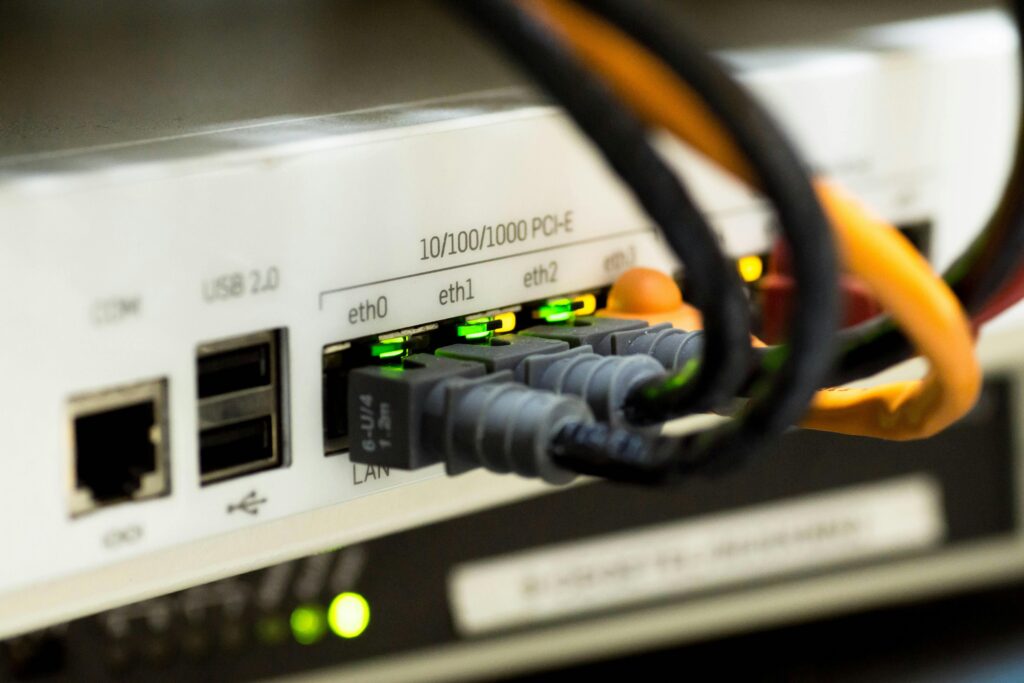
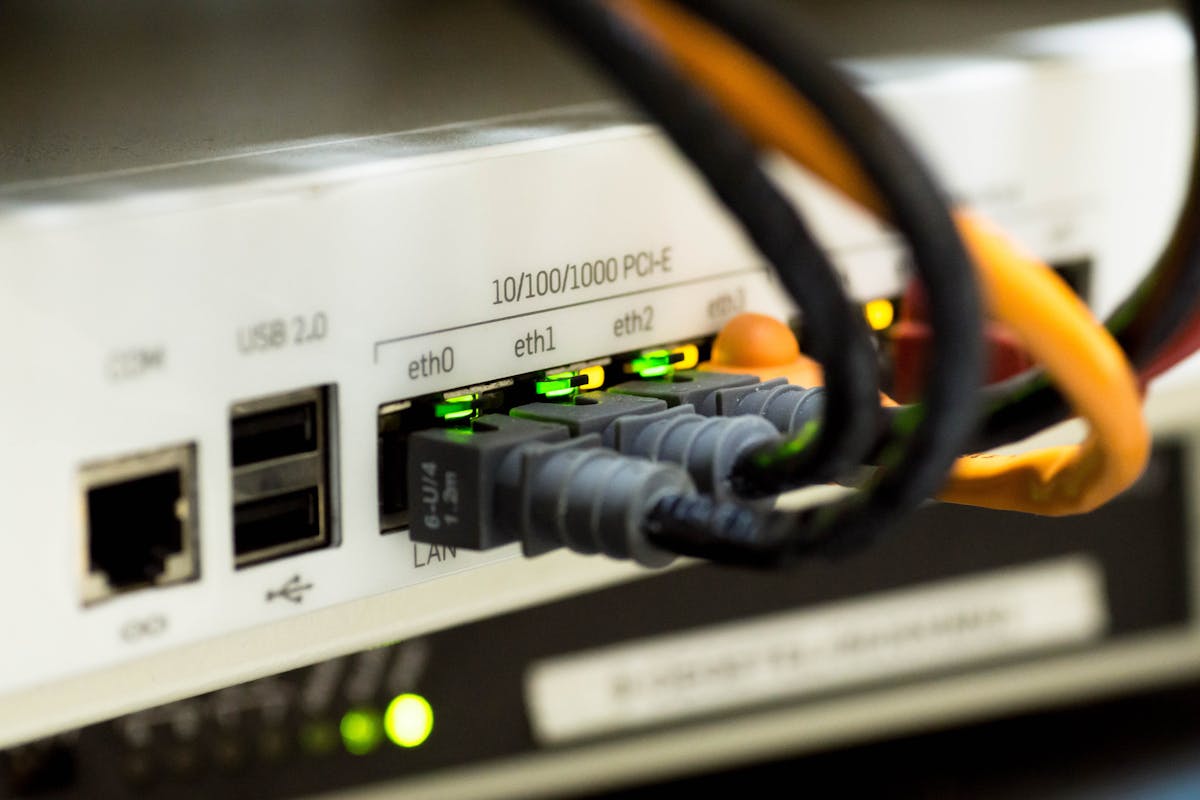
Prüfe zuerst, ob das Kabel wirklich am richtigen Anschluss steckt. Ein WAN- oder Internet-Port ist etwas anderes als ein normaler LAN-Port. Bei DSL-Routern ist es wichtig, dass das DSL-Kabel auch tatsächlich im dafür vorgesehenen Anschluss sitzt. Bei Kabelmodems oder externen Modems muss das Ethernet-Kabel vom Modem in den WAN- beziehungsweise Internet-Port des Routers, nicht in einen der normalen LAN-Ports. Genau solche Verwechslungen führen dazu, dass der Router zwar an ist, aber nie eine echte Verbindung aufbaut.
Wenn du ein zweites passendes Kabel zur Hand hast, solltest du es testen. Gerade Ethernet-Kabel können intern Schaden nehmen, obwohl sie äußerlich ordentlich aussehen. Auch ein minimal gelockerter Stecker reicht, damit die Verbindung instabil wird oder gar nicht erst sauber hochkommt. Bei DSL kann zusätzlich ein falscher Adapter oder eine problematische Verlängerung dazwischenfunken.
Achte außerdem auf die Ports selbst. Manche Router haben separate Ports für Internet, LAN, Telefon oder Glasfaser. Wer nach einem Gerätewechsel einfach alles „irgendwo passend“ einsteckt, landet schnell im falschen Anschluss. Das Problem wirkt dann groß, obwohl in Wahrheit nur die Zuordnung nicht stimmt.
WLAN vorhanden heißt nicht automatisch Internet vorhanden
Das ist einer der häufigsten Denkfehler überhaupt. Viele sehen das eigene WLAN auf dem Handy, verbinden sich damit und gehen deshalb davon aus, dass der Router doch eigentlich funktionieren müsse. Tatsächlich sagt ein sichtbares WLAN aber nur, dass der Router als lokales Funknetz arbeitet. Ob er wirklich eine Verbindung ins Internet aufgebaut hat, ist damit noch nicht gesagt.
Genau deshalb solltest du diese beiden Ebenen bewusst trennen. Wenn dein Gerät mit dem WLAN verbunden ist, aber keine Seite lädt, liegt das Problem oft zwischen Router und Internetanschluss, nicht zwischen Gerät und Router. In so einem Fall bringen WLAN-Passwort-Wechsel oder das Löschen des Funknetzes meist wenig. Stattdessen musst du stärker auf Internetstatus, WAN-Verbindung, Zugangsdaten oder Anschlusssignal schauen.
Anders ist es, wenn dein Gerät nicht einmal das WLAN des Routers sieht oder sich nicht damit verbinden kann. Dann sitzt die Ursache eher auf der lokalen Funkebene. Auch das kann zwar mit dem Router zusammenhängen, ist aber nicht dasselbe wie „Router baut keine Internetverbindung auf“. Diese Trennung ist im Alltag enorm wichtig, weil sie zwei völlig verschiedene Fehlersuchen voneinander trennt.

Zugangsdaten und Anschlusskonfiguration kontrollieren
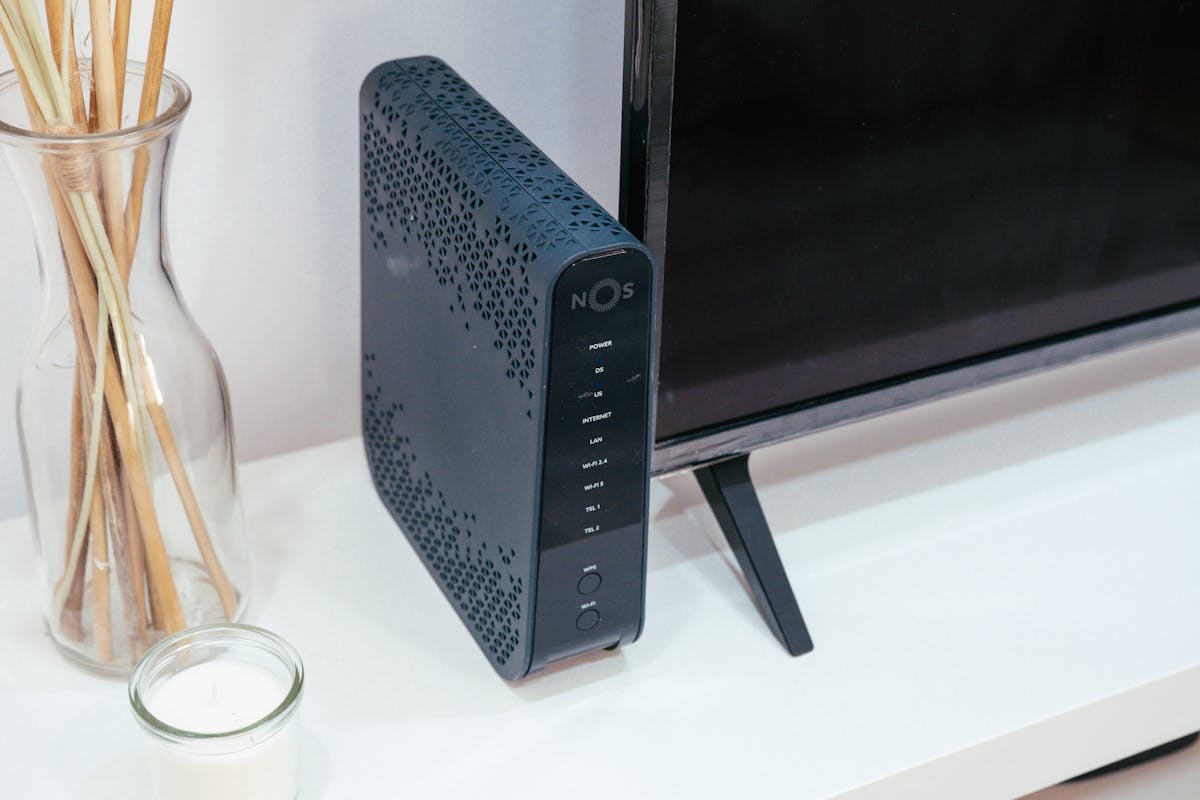
Gerade nach einem Neuanschluss, einem Tarifwechsel oder dem Austausch des Routers sind falsche oder unvollständige Zugangsdaten ein klassischer Grund. Der Router ist dann technisch in Ordnung, das Leitungs- oder Modemsignal steht vielleicht sogar, aber die eigentliche Einwahl oder Freigabe fürs Internet scheitert. Das gilt besonders bei Anschlüssen, die noch Benutzername und Kennwort oder bestimmte Anbieterprofile verlangen.
Deshalb solltest du prüfen, ob der Router korrekt für deinen Anschluss eingerichtet ist. Wurde der richtige Anbieter gewählt? Stimmen Benutzername und Kennwort, falls dein Anschluss solche Daten benötigt? Ist der richtige Betriebsmodus aktiv? Besonders bei Routern, die sowohl als Router, Access Point oder Repeater arbeiten können, ist ein falscher Modus ein realistischer Auslöser. Dann funktioniert das Gerät nicht wegen eines Defekts nicht, sondern weil der falsche Betriebsmodus aktiv ist.
Nach einem Werksreset wird dieser Punkt besonders wichtig. Viele Nutzer setzen den Router zurück, freuen sich über ein frisch startendes Gerät und wundern sich dann, dass trotzdem keine Verbindung aufgebaut wird. Der Grund ist meist nicht das Reset selbst, sondern dass danach die komplette Anschlusskonfiguration neu gesetzt werden muss. Ein leeres, frisch gestartetes Gerät baut eben noch keine Internetverbindung auf, wenn die nötigen Daten oder der richtige Modus fehlen.
Router-Oberfläche und Ereignisse nutzen
Wenn der Router eingeschaltet ist und du seine Oberfläche noch erreichst, solltest du das unbedingt nutzen. Dort steckt oft die deutlich genauere Spur als in der pauschalen Meldung „keine Verbindung“. Gerade auf der Ereignis-, Status- oder Internetseite lässt sich oft erkennen, ob der Router am Leitungsaufbau, an der Einwahl, an einem DNS-Thema oder an einem Abbruch durch den Anbieter scheitert.
Bei vielen Routern gibt es dafür eine Art Protokoll oder Ereignisliste. Dort siehst du nicht nur, ob Verbindungsversuche stattfinden, sondern oft auch, ob sie mit Fehlern enden. Bei FRITZ!Boxen findest du solche Hinweise zum Beispiel in den Ereignissen unter dem Bereich Internetverbindung. Das ist hilfreich, weil du damit nicht im Dunkeln tappst, sondern erkennst, ob der Router überhaupt versucht zu verbinden und an welcher Stelle er hängenbleibt.
Das bedeutet nicht, dass du jeden Eintrag technisch perfekt deuten musst. Schon die grobe Richtung reicht oft. Meldet der Router wiederholt Verbindungsabbrüche? Steht dort etwas von fehlender Synchronisation, Zugangsdaten, Kabelproblem oder Zeitüberschreitung? Dann hast du schon eine deutlich bessere Grundlage als nur das Gefühl, „es geht halt nicht“.
Endgeräte gegenprüfen, bevor du den Router verurteilst
Wenn der Router scheinbar keine Verbindung aufbaut, solltest du immer mindestens zwei Geräte testen. Smartphone und Laptop genügen oft schon. Damit vermeidest du den klassischen Irrtum, dass in Wahrheit nur ein einzelnes Gerät gerade ein Problem hat, während der Router längst wieder online ist.
Teste deshalb, ob mehrere Geräte dasselbe Verhalten zeigen. Funktioniert gar nichts, ist der Router oder der Anschluss weiter der richtige Fokus. Funktioniert aber zum Beispiel das Handy im WLAN, während nur der Laptop nicht online geht, sitzt die Ursache eher am Laptop, etwa in dessen Netzwerkprofil, DNS, Adapter oder gespeicherten Verbindung. In Windows hilft dann oft die Netzwerkdiagnose oder das kurzfristige Trennen und Neuverbinden mit dem WLAN.
Dieser Schritt ist deshalb wichtig, weil man sich leicht an einem einzelnen Gerät festbeißt. Gerade wenn du zuerst am Laptop merkst, dass nichts lädt, ist der Router schnell der Hauptverdächtige. Ein kurzer Test mit einem zweiten Gerät bringt hier oft in einer Minute mehr Klarheit als zwanzig Minuten Menüsuche.
Windows-Netzwerkdiagnose und lokale Einstellungen prüfen
Wenn nur dein Windows-Rechner Probleme macht, lohnt ein lokaler Blick. Ein Netzwerkprofil kann hängen, ein DNS-Eintrag kann falsch reagieren, der Adapter kann nach dem Standby spinnen oder Windows hält an einer alten Verbindung fest. Gerade hier hilft es, nicht sofort am Router weiterzudoktern, sondern das betroffene Gerät selbst zu prüfen.
Unter Windows kann die integrierte Netzwerkdiagnose ein sinnvoller erster Schritt sein. Sie ist kein Zauberwerkzeug, findet aber oft zumindest die Richtung. Zusätzlich hilft es, WLAN einmal zu trennen und neu zu verbinden, den Rechner neu zu starten und notfalls den Netzwerkadapter kurz zu deaktivieren und wieder zu aktivieren. Wenn du per LAN arbeitest, solltest du zusätzlich das Ethernet-Kabel und die Portverbindung prüfen.
Wichtig ist dabei: Wenn andere Geräte längst wieder online sind, dann ist der Router nicht mehr automatisch das Zentrum des Problems. Dann musst du den Blick bewusst auf das betroffene Gerät umlenken. Genau dieser Wechsel spart oft viel Zeit und vermeidet unnötige Router-Resets.
Werksreset nur als später Schritt
Ein Werksreset wird oft sehr früh ins Spiel gebracht. Das ist verständlich, aber nicht immer klug. Denn ein Reset löscht nicht nur Fehler, sondern auch funktionierende Einstellungen. Wenn das Problem in Wahrheit am Kabel, am Anschluss oder am Anbieter liegt, hast du danach nur ein zusätzlich leeres Gerät, das komplett neu eingerichtet werden muss.
Sinnvoll wird ein Reset eher dann, wenn du sicher bist, dass das Gerät selbst in seiner Konfiguration festhängt, wenn die Oberfläche nicht mehr sauber reagiert, wenn mehrere Einstellungen verbastelt wurden oder wenn ein Moduswechsel im Raum steht, der sich anders nicht sauber auflösen lässt. Vorher solltest du Neustart, Kabel, Anschlussstatus, Ereignisse und Gegenproben mit anderen Geräten bereits gemacht haben.
Nach einem Werksreset musst du außerdem mitdenken, dass die komplette Einrichtung wieder nötig ist. Das betrifft Anbieterprofil, Zugangsdaten, WLAN, Sicherheitseinstellungen und teilweise auch Telefonie. Wer diesen Schritt zu früh macht, steht sonst am Ende mit einem frisch zurückgesetzten Router da, der natürlich immer noch keine Verbindung aufbaut, weil die eigentliche Anschlusskonfiguration noch fehlt.
Drei beispielhafte Alltagssituationen
Praxisbeispiel 1: WLAN ist da, aber keine Seite lädt
Das ist der häufigste Fall. Handy und Laptop verbinden sich mit dem Router, aber Webseiten und Apps laden nicht. In dieser Situation ist das lokale WLAN zunächst nicht das Hauptproblem. Viel wahrscheinlicher ist eine unterbrochene Internetverbindung zwischen Router und Anschluss. Hier solltest du zuerst die Statusanzeigen, die Kabel zum Anschluss, das Ereignisprotokoll und gegebenenfalls Modem oder ONT prüfen. Ein Router-Neustart in richtiger Reihenfolge bringt hier oft schon Bewegung hinein.
Praxisbeispiel 2: Nach Router- oder Anbieterwechsel geht nichts mehr
Dann ist die Konfiguration ein heißer Kandidat. Das Gerät selbst kann völlig in Ordnung sein, aber im falschen Modus laufen, den Anschluss noch nicht sauber kennen oder unvollständige Zugangsdaten nutzen. In so einer Lage solltest du nicht zuerst an Kabelbruch denken, sondern die Grundeinrichtung und Anschlussart prüfen. Genau hier sitzen viele Fehler, wenn ein neues Gerät „einfach nicht online geht“.
Praxisbeispiel 3: Nur der Laptop kommt nicht ins Internet
Wenn Smartphone und Smart-TV normal laufen, dein Laptop aber nicht, ist der Router sehr wahrscheinlich nicht das eigentliche Problem. Dann solltest du auf dem Laptop WLAN trennen, neu verbinden, neu starten und notfalls die lokale Netzwerkdiagnose ausführen. Genau diese Abgrenzung ist wichtig, weil man sonst leicht am Router arbeitet, obwohl die Störung längst nur noch lokal sitzt.
Was du in Zukunft besser machen kannst
Viele Routerprobleme entstehen nach Änderungen, die man später fast schon vergisst. Ein neues Kabel, ein anderer Port, ein Routerwechsel, ein Update, ein Stromausfall oder ein Tarifwechsel reichen oft schon aus. Deshalb hilft es, nach solchen Änderungen nicht einfach davon auszugehen, dass alles automatisch passt, sondern den Anschluss kurz bewusst zu prüfen.
Gut ist auch, Kabel und Ports sauber zu beschriften oder sich wenigstens zu merken, was wohin gehört. Gerade in Wohnungen mit Modem, Router, Mesh, Switch und TV-Box verliert man sonst schnell den Überblick. Ein sauber gesteckter WAN-Port ist nicht spektakulär, verhindert aber viele dieser Fehler von vornherein.
Zusätzlich lohnt es sich, die Router-Oberfläche nicht nur im Notfall zu öffnen. Wer ungefähr weiß, wo Status, Ereignisse und Internetübersicht sitzen, spart im Ernstfall viel Zeit. Du musst kein Netzwerkspezialist sein. Es reicht schon, wenn du im Problemfall nicht erst minutenlang suchst, wo überhaupt der Verbindungsstatus steht.
Häufige Fragen zum Thema
Warum leuchtet mein Router normal, aber ich habe trotzdem kein Internet?
Weil ein leuchtender Router zunächst nur zeigt, dass das Gerät läuft. Das bedeutet nicht automatisch, dass auch die Verbindung zum Internetanschluss steht. Gerade ein sichtbares WLAN wird oft mit echtem Internetzugang verwechselt.
Muss ich immer sofort den Router zurücksetzen?
Nein. Ein Werksreset ist eher ein später Schritt. Zuerst solltest du Stromversorgung, Kabel, Anschlussstatus, Gegenprobe mit anderen Geräten und die Ereignisse im Router prüfen. Oft liegt die Ursache deutlich früher in der Kette.
Wie erkenne ich, ob der Fehler beim Anbieter liegt?
Ein wichtiger Hinweis ist, wenn auch ein Direktanschluss am Modem oder ONT kein Internet bringt oder wenn der Router gar keine saubere Leitungssynchronisation beziehungsweise WAN-Verbindung aufbaut. Dann wird ein Anschluss- oder Anbieterproblem wahrscheinlicher als ein reines Routerproblem.
Was ist wahrscheinlicher: Kabelproblem oder Routerdefekt?
Im Alltag sind falsche, lose oder defekte Kabel deutlich häufiger als ein plötzlicher Totalausfall des Routers. Gerade nach Umräumen, Wechseln oder Neuanschlüssen solltest du deshalb zuerst die physische Verbindung sauber prüfen.
Warum hilft ein Router-Neustart manchmal sofort?
Weil dabei festgefahrene Verbindungszustände, alte Sitzungen und interne Hänger zurückgesetzt werden. Wichtig ist aber die Reihenfolge, besonders wenn zusätzlich Modem oder ONT beteiligt sind.
Kann ein einzelnes Gerät schuld sein, obwohl ich zuerst den Router verdächtige?
Ja, sehr oft sogar. Wenn andere Geräte normal online gehen, sitzt die Ursache meist am betroffenen Laptop, PC oder Smartphone und nicht mehr am Router selbst.
Was bringt die Ereignisanzeige im Router?
Sie zeigt dir oft, an welcher Stelle der Verbindungsaufbau scheitert. Das ist viel hilfreicher als nur die pauschale Meldung, dass keine Verbindung da ist. Schon die grobe Richtung spart viel Zeit.
Sollte ich das WLAN neu einrichten, wenn der Router keine Internetverbindung aufbaut?
Nur dann, wenn wirklich die lokale Funkverbindung das Problem ist. Wenn das WLAN sichtbar ist und Geräte sich verbinden können, liegt die eigentliche Störung oft nicht im WLAN selbst, sondern zwischen Router und Anschluss.
Wann ist ein neues Netzteil einen Versuch wert?
Wenn der Router instabil startet, LEDs ungewöhnlich reagieren oder das Gerät nach Stromunterbrechungen merkwürdig läuft. Ein schwaches Netzteil ist nicht die häufigste, aber eine realistische Ursache.
Wann ist eine Kontaktaufnahme mit dem Anbieter sinnvoll?
Wenn Kabel, Neustart, Anschlussart und lokale Gegenproben nichts bringen und der Router klar an der Leitungs- oder Internetfreigabe scheitert. Dann ist die Ursache oft nicht mehr in deinem Heimnetz zu lösen.
Fazit
Wenn dein Router keine Verbindung aufbaut, liegt die Ursache oft an Stromversorgung, Anschluss, Kabeln, Einstellungen oder nur an einem einzelnen Gerät. Wer diese Punkte nacheinander prüft, findet den Fehler meist deutlich schneller. Erst Strom und Neustart sauber prüfen, dann Kabel und Ports kontrollieren, anschließend zwischen lokalem WLAN und echter Internetverbindung unterscheiden, danach Anschlussstatus und Router-Ereignisse ansehen und schließlich Endgeräte gegentesten. Genau diese Reihenfolge trennt kleine Alltagsfehler von echten Anschlussproblemen.
Am meisten Zeit sparst du, wenn du zwei Dinge früh auseinanderhältst: Geht es um den Router selbst oder nur um ein einzelnes Gerät? Und fehlt das WLAN oder nur der Internetzugang? Sobald diese beiden Fragen sauber beantwortet sind, wird aus der frustrierenden Meldung „keine Verbindung“ meist ein deutlich überschaubareres Problem, das sich Schritt für Schritt eingrenzen lässt.
Empfohlene Beiträge