Die Antwort lautet: In den meisten Fällen liegt kein echter Defekt am Drucker vor. Viel häufiger steckt ein Problem in der Verbindung zwischen Drucker, Router und Windows dahinter. Typische Ursachen sind ein falsches oder unterbrochenes WLAN, ein festhängender Druckauftrag, ein alter Druckereintrag, eine geänderte IP-Adresse oder eine Windows-Einstellung, die den Drucker weiter als offline behandelt. Die sinnvollste Lösung ist deshalb nicht hektisches Herumklicken, sondern eine klare Reihenfolge: Verbindung prüfen, Geräte neu starten, Warteschlange leeren, den richtigen Drucker auswählen und ihn notfalls sauber neu einrichten.
Gerade bei einem Netzwerkdrucker wirkt die Meldung „offline“ oft rätselhafter, als sie eigentlich ist. Das Gerät steht sichtbar im Raum, ist eingeschaltet, vielleicht leuchtet sogar das WLAN-Symbol, und trotzdem will Windows nichts davon wissen. Genau deshalb wird schnell an einen Defekt gedacht. In der Praxis geht es aber meist nicht darum, dass der Drucker kaputt ist, sondern darum, dass dein Rechner und der Drucker gerade nicht sauber miteinander sprechen. Das kann nach einem Routerwechsel passieren, nach einem neuen WLAN-Passwort, nach einem Windows-Update oder einfach dann, wenn der Drucker lange nicht benutzt wurde und Windows noch mit einem alten Verbindungsweg arbeitet.
Wichtig ist deshalb, das Problem nicht zu grob zu betrachten. Ein Drucker, der auf keinem Gerät im Haushalt mehr erreichbar ist, weist oft auf eine andere Ursache hin als ein Drucker, der nur auf einem einzigen Laptop offline bleibt. Ebenso ist ein Gerät, das in Windows sichtbar ist, aber immer „offline“ zeigt, anders zu bewerten als ein Drucker, der ganz aus der Geräteliste verschwindet. Genau diese Unterschiede helfen dir dabei, deutlich schneller in die richtige Richtung zu gehen, statt gleichzeitig Treiber, Router, Windows und Druckermenüs zu verdächtigen.
Was die Offline-Meldung bei einem Netzwerkdrucker meistens bedeutet
Wenn Windows einen Netzwerkdrucker als offline anzeigt, bedeutet das zunächst nur, dass dein PC den Drucker im Moment nicht sauber erreicht oder den Status nicht korrekt aktualisiert. Die Meldung sagt also nicht automatisch, dass der Drucker wirklich aus ist. Genau darin liegt die Tücke. Ein Netzwerkdrucker kann eingeschaltet sein, eine bestehende WLAN-Verbindung haben und trotzdem auf deinem Rechner als offline erscheinen, weil der Drucker in einem anderen Netz hängt, Windows mit dem falschen Eintrag arbeitet oder eine alte Warteschlange den Status blockiert.
Dazu kommt, dass bei einem Netzwerkdrucker mehrere Stationen gleichzeitig stimmen müssen. Der Drucker selbst muss richtig mit dem Heimnetz verbunden sein. Der Router muss erreichbar und stabil sein. Der PC muss im selben Netz arbeiten. Und Windows muss genau diesen Drucker mit dem passenden Anschluss ansprechen. Schon wenn nur eine dieser Ebenen nicht sauber passt, wirkt der Drucker wie offline. Deshalb ist die Fehlersuche hier etwas breiter als bei einem USB-Drucker, bei dem man zuerst nur auf das Kabel schaut.
Gerade deshalb lohnt sich eine kurze Einordnung vor dem ersten Klick. Hast du nur auf einem Gerät Probleme oder überall? Zeigt der Drucker auf seinem Display eine aktive Verbindung? Taucht er in Windows mehrfach auf? Gab es kurz davor Änderungen im WLAN oder am Router? Diese Fragen sind kein Vorspiel, sondern oft schon die halbe Lösung, weil sie das Problem sauber zwischen Heimnetz, Drucker und Windows trennen.
Woran du erkennst, in welche Richtung das Problem geht
Wenn nur ein einzelner Rechner den Drucker als offline sieht, andere Geräte aber normal drucken, liegt die Ursache meist nicht am Drucker selbst. Dann ist die Wahrscheinlichkeit deutlich höher, dass auf diesem einen PC der falsche Druckereintrag aktiv ist, die Warteschlange hängt, der Offline-Modus gesetzt wurde oder Windows mit einem alten Netzwerkpfad arbeitet. In so einer Lage bringt es wenig, sofort am Drucker herumzudrücken. Hier ist meist der betroffene Rechner die eigentliche Baustelle.
Wenn dagegen im ganzen Haus nichts mehr druckt, wird der Blick auf den Drucker, das WLAN oder den Router viel wichtiger. Besonders nach neuen Routereinstellungen, neuem WLAN-Namen oder geändertem Passwort ist diese Richtung sehr naheliegend. Der Drucker kann dann noch eingeschaltet sein, aber intern nicht mehr richtig im Heimnetz hängen. Aus Nutzersicht wirkt das wie ein plötzlicher Totalausfall, in Wahrheit ist es oft nur eine verlorene Netzwerkverbindung.
Ein weiteres Muster ist ebenfalls typisch: Der Drucker ist sichtbar, Aufträge lassen sich abschicken, aber nichts passiert, und irgendwann steht dort weiterhin nur „offline“. Dann solltest du besonders an die Warteschlange, den Windows-Status oder einen alten Druckereintrag denken. Wenn der Drucker dagegen ganz verschwindet oder mehrfach mit ähnlichen Namen auftaucht, rückt die Konfiguration stärker in den Vordergrund. Beides fühlt sich zunächst gleich an, ist aber praktisch nicht dasselbe.
Drucker, PC und Router sauber neu starten
Das klingt nach dem üblichen Anfangsschritt, ist bei Netzwerkdruckern aber tatsächlich oft der Punkt, an dem sich alte Statusfehler und blockierte Verbindungen schon lösen. Wichtig ist hier nicht nur, den Drucker einmal kurz aus- und wieder einzuschalten, sondern alle beteiligten Geräte sauber neu aufzubauen. Schalte zuerst den Drucker aus. Starte dann den PC neu. Wenn das Problem hartnäckig ist, starte auch den Router neu. Warte anschließend, bis das WLAN wieder vollständig verfügbar ist, und schalte erst dann den Drucker wieder ein. So bekommen alle Geräte die Chance, ihre Verbindung ohne Altlasten neu herzustellen.
Gerade der Router wird hier oft übersehen. Viele Nutzer starten den Drucker zweimal neu, lassen aber den Router unangetastet. Dabei sitzt der eigentliche Hänger oft genau dort: eine alte Adressvergabe, eine festgefahrene WLAN-Verbindung oder ein kurzer interner Fehler, den man im normalen Internetbetrieb gar nicht bemerkt. Weil Smartphone und Laptop noch online sind, denkt man nicht an den Router. Für den Drucker kann der aber trotzdem genau das fehlende Glied sein.
Wenn du diesen Neustart machst, beobachte danach ganz bewusst, wie sich der Drucker verhält. Baut er wieder eine WLAN-Verbindung auf? Taucht er in Windows wieder sauber auf? Reagiert die Warteschlange anders? Solche kleinen Änderungen zeigen dir, ob du auf der richtigen Spur bist. Der Neustart ist nicht nur ein Anfang, sondern oft schon ein Diagnosewerkzeug.
Prüfe, ob Drucker und PC wirklich im selben WLAN sind
Das ist einer der häufigsten Gründe überhaupt. Ein Netzwerkdrucker kann nur stabil funktionieren, wenn er wirklich im selben Netzwerk hängt wie der Rechner, von dem du drucken willst. Gerade nach einem Routerwechsel, einem neuen Passwort oder einem Umstieg auf ein anderes Netz passiert es schnell, dass der Laptop längst im neuen WLAN arbeitet, der Drucker aber noch versucht, sich mit dem alten Netz zu verbinden. Dann ist der Drucker zwar eingeschaltet, aber für Windows praktisch nicht erreichbar.
Besonders typisch ist dieser Fall in Haushalten mit mehreren WLAN-Namen, Gastnetz, Repeatern oder alten gespeicherten Netzwerken. Auch wenn dein Handy oder Laptop problemlos ins Internet kommt, muss das noch lange nicht heißen, dass der Drucker im gleichen Netz arbeitet. Deshalb lohnt sich ein Blick in das Druckermenü oder auf die Netzwerkinformationsseite des Geräts. Dort siehst du meist, mit welchem WLAN der Drucker verbunden ist oder ob überhaupt eine gültige Verbindung besteht.
Gerade dieser Schritt spart oft viele Umwege. Wenn der Drucker noch im falschen WLAN steckt, bringen Treiberinstallation, Neustarts und Warteschlangenpflege wenig. Dann muss zuerst die Netzwerkverbindung stimmen. Danach lösen sich viele Folgeprobleme von selbst.
In Windows prüfen, ob der Offline-Modus aktiv ist
Ein erstaunlich häufiger Auslöser ist eine Windows-Einstellung, die den Drucker weiter im Offline-Zustand hält. In der Druckwarteschlange gibt es die Option, den Drucker offline zu verwenden. Wenn dort ein Haken gesetzt ist, bleibt der Drucker in Windows offline, auch wenn er physisch eingeschaltet und im Netzwerk erreichbar wäre. Genau deshalb sollte dieser Punkt früh geprüft werden.
Öffne dazu die Warteschlange des betroffenen Druckers und prüfe im Druckermenü, ob der Offline-Modus aktiv ist. Wenn ja, nimm den Haken heraus. Dieser Schritt ist klein, aber sehr wirkungsvoll. Vor allem nach älteren Druckproblemen, abgebrochenen Jobs oder früheren Verbindungsfehlern kann Windows an dieser Stelle hängenbleiben, ohne dass man es bewusst bemerkt hat.
Wenn der Menüpunkt ausgegraut ist, liegt häufig ein Berechtigungs- oder Statusproblem vor. Dann kann ein Öffnen mit Administratorrechten nötig sein. Auch das ist kein Zeichen für einen kaputten Drucker, sondern eher dafür, dass Windows an der Warteschlange oder am Status festhängt.

Die Druckwarteschlange vollständig leeren
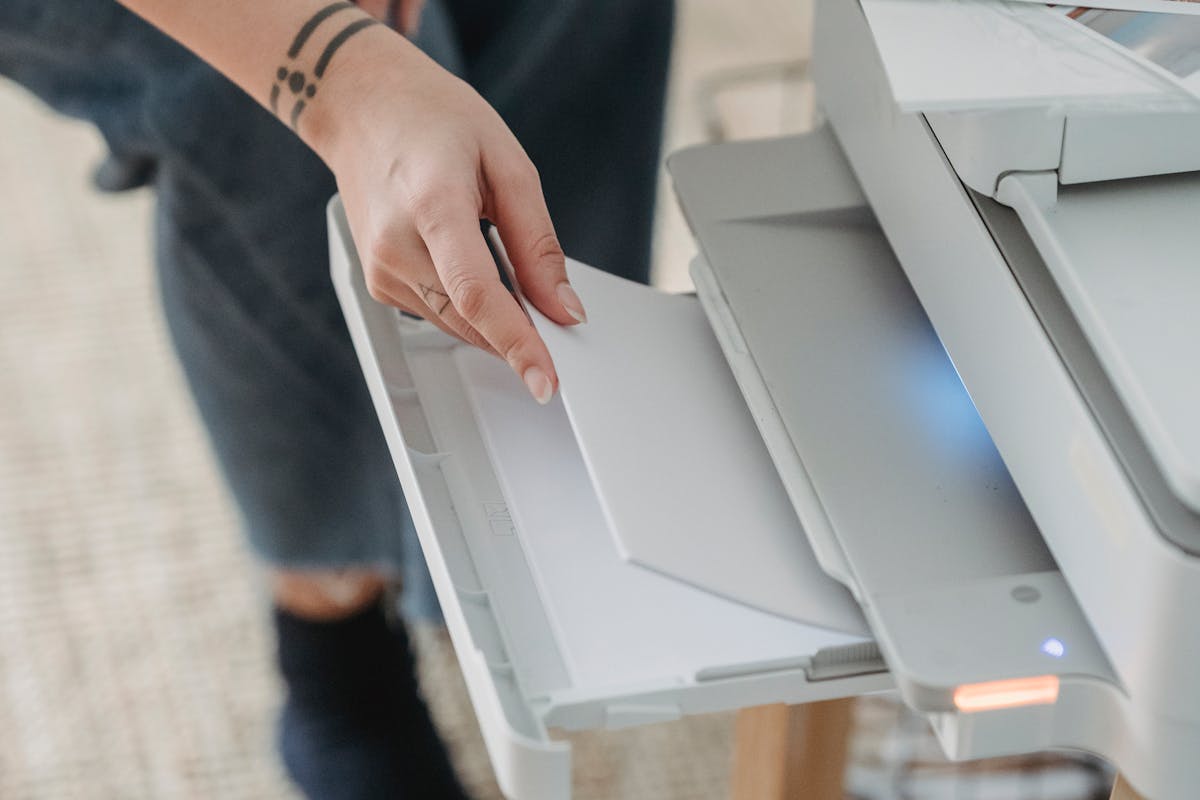
Eine blockierte Warteschlange ist ein Klassiker. Ein einzelner fehlerhafter Auftrag reicht manchmal schon, damit der Drucker scheinbar offline bleibt oder auf neue Jobs gar nicht mehr reagiert. Aus Nutzersicht sieht das wie ein Kommunikationsproblem aus, in Wirklichkeit steckt ein alter Auftrag dazwischen, der alles aufhält. Gerade wenn der Drucker mitten in einem vorherigen Druckjob aus dem Netz gefallen ist oder der PC in den Standby ging, passiert das schnell.
Deshalb solltest du die Warteschlange nicht nur kurz ansehen, sondern vollständig leeren. Lösche alle ausstehenden Druckaufträge, schließe das Fenster und warte einen Moment. Danach schickst du nicht gleich einen großen PDF-Druck los, sondern zuerst einen kleinen Testdruck. Ein einzelner sauberer Auftrag zeigt viel besser, ob die Verbindung wieder steht.
Gerade bei Druckern, die mal kurz online und dann wieder offline erscheinen, ist dieser Schritt sehr wichtig. Denn solange alte Jobs die Warteschlange verstopfen, wirkt auch ein technisch wieder erreichbarer Drucker so, als funktioniere er noch immer nicht.
Den richtigen Drucker als Standard setzen
Windows arbeitet oft mit mehreren Druckereinträgen, ohne dass man es im Alltag groß bemerkt. Nach einer Neuinstallation, nach einem Treiberwechsel oder nach mehreren Verbindungsversuchen tauchen schnell doppelte oder ähnliche Namen auf. Dann sendet Windows Druckaufträge womöglich an einen alten Eintrag, während der eigentlich richtige Netzwerkdrucker ungenutzt danebensteht. Genau deshalb lohnt sich ein Blick darauf, welcher Drucker tatsächlich als Standard gesetzt ist.
Wenn du in der Druckerliste mehrere ähnliche Varianten siehst, solltest du genau hinsehen. Oft steckt darunter ein alter Eintrag mit alter IP, ein Eintrag für einen anderen Port oder ein verwaister Druckername. Solange der falsche Eintrag Standard ist, wirkt der richtige Drucker wie offline oder reagiert nur unzuverlässig. In Wirklichkeit wird er schlicht nicht sauber angesprochen.
Dieser Punkt ist deshalb so wichtig, weil er nach außen so unscheinbar aussieht. Wer drei ähnlich benannte Drucker in der Liste hat, klickt schnell auf den erstbesten. Genau daraus entstehen aber viele der rätselhaften Fälle, in denen der Drucker eigentlich erreichbar wäre, Windows aber trotzdem ins Leere druckt.
Ein alter Netzwerkpfad oder eine geänderte IP-Adresse kann alles blockieren
Netzwerkdrucker bekommen im Heimnetz oft automatisch eine Adresse. Das ist praktisch, kann aber nach Router-Neustarts, Änderungen im Netzwerk oder längerer Pause dazu führen, dass Windows noch den alten Weg zum Drucker benutzt. Der Drucker lebt dann weiter im WLAN, aber dein Rechner schaut gewissermaßen an der falschen Stelle nach ihm. Von außen wirkt das wie „offline“, obwohl der Drucker selbst weiterhin normal arbeitet.
Gerade wenn das Problem plötzlich nach Änderungen im Heimnetz auftaucht, ist diese Richtung sehr plausibel. Du merkst davon meist nichts direkt, weil der Drucker in Windows noch ganz normal gelistet wird. Erst beim Drucken zeigt sich, dass der Eintrag nicht mehr zum tatsächlichen Gerät passt. Genau deshalb ist das Entfernen und erneute Hinzufügen des Druckers oft so wirksam. Dabei baut Windows den Verbindungsweg frisch auf und lässt alte Adressen oder fehlerhafte Portzuordnungen hinter sich.
Wenn du also schon Neustart, WLAN und Warteschlange geprüft hast und der Drucker trotzdem offline bleibt, solltest du diesen Punkt ernst nehmen. Gerade im Heimnetz ist eine geänderte Adresse deutlich wahrscheinlicher als ein plötzlicher Defekt am Gerät.
Den Drucker sauber entfernen und neu hinzufügen
Irgendwann ist weiteres Herumprobieren am alten Eintrag nicht mehr sinnvoll. Dann ist es oft schneller und sauberer, den problematischen Drucker vollständig zu entfernen und neu hinzuzufügen. Das wirkt zunächst nach einem großen Schritt, ist aber in vielen Fällen genau der Punkt, an dem ein festgefahrener Windows-Eintrag, eine falsche Portzuordnung oder ein alter Status endlich verschwindet.
Wichtig ist, dass du nicht einfach noch eine neue Variante obendrauf installierst, während der alte Eintrag bestehen bleibt. Genau daraus entstehen oft doppelte Druckerlisten und noch mehr Verwirrung. Entferne zuerst den problematischen Drucker sauber. Starte den Rechner danach am besten noch einmal neu oder warte einen Moment. Anschließend fügst du den Drucker wieder frisch hinzu, am besten über die normale Windows-Erkennung oder die passende Hersteller-App.
Gerade bei Druckern, die mehrfach umbenannt wurden, nach einem Routerwechsel Probleme machen oder sich immer wieder selbstständig als neue Variante melden, ist dieser Schritt häufig die beste Lösung. Du ersetzt damit nicht nur einen kaputten Eintrag, sondern räumst die ganze Verbindung zwischen Windows und Drucker einmal sauber auf.
Treiber und Druckersoftware prüfen
Nicht jedes Offline-Problem ist nur ein WLAN-Thema. Gerade nach Windows-Updates, Rechnerwechseln oder einer längeren Pause kann auch ein Treiberproblem dahinterstecken. Das zeigt sich häufig so, dass der Drucker grundsätzlich gefunden wird, aber immer wieder mit merkwürdigen Zuständen reagiert, nicht korrekt als verfügbar erscheint oder nur teilweise erkannt wird. In solchen Fällen reicht der bloße Neustart oft nicht mehr aus.
Dann lohnt sich ein Blick darauf, ob der richtige Treiber installiert ist oder ob Windows mit einer älteren oder zu allgemeinen Variante arbeitet. Besonders bei Multifunktionsgeräten, Netzwerkdruckern mit Scannerfunktion oder Herstellersoftware, die zusätzliche Verbindungswege verwaltet, macht das einen Unterschied. Ein aktueller, passender Treiber sorgt nicht nur für sauberere Druckfunktionen, sondern oft auch für eine stabilere Statuserkennung.
Das bedeutet nicht, dass du sofort tief ins System eingreifen musst. Aber wenn Neustart, Netzwerkprüfung, Offline-Modus und Neuinstallation des Geräts nichts bringen, wird die Treiberseite immer wahrscheinlicher. Dann ist es sinnvoll, den Drucker nicht nur erneut hinzuzufügen, sondern zugleich auf die korrekte Softwarebasis zu achten.
Bei freigegebenen Druckern zusätzlich Netzwerkerkennung und Freigabe prüfen
Wenn dein Drucker nicht direkt als eigenständiger WLAN-Drucker arbeitet, sondern über einen anderen Windows-PC freigegeben ist, kommt eine zusätzliche Fehlerquelle dazu. Dann hängt nicht nur der Drucker selbst am Netzwerk, sondern auch der freigebende Rechner muss sichtbar und erreichbar sein. Ohne aktive Netzwerkerkennung und ohne Datei- und Druckerfreigabe bleiben solche Drucker oft offline oder tauchen gar nicht mehr sauber auf.
In der Praxis wird das oft übersehen, weil aus Nutzersicht „der Drucker im Netzwerk“ ja vorhanden ist. Technisch ist aber der freigebende PC ein wesentlicher Teil der Kette. Wenn dieser schläft, im falschen Netzwerkprofil arbeitet oder die Freigaben nicht aktiv sind, kann der Drucker auf anderen Geräten nicht sauber angesprochen werden. Dann suchst du am Drucker selbst, obwohl das eigentliche Problem auf dem anderen Rechner liegt.
Wenn du also einen geteilten Drucker nutzt, solltest du immer prüfen, ob der freigebende Rechner wirklich läuft, im Netzwerk sichtbar ist und die Freigabe noch aktiv ist. Ohne diese Grundlage bleibt die Fehlersuche am Drucker unvollständig.
Praxisbeispiel 1: Der Drucker ist sichtbar, bleibt aber hartnäckig offline
Das ist der typische Fall im Alltag. Der Drucker steht in Windows, der Name ist bekannt, und trotzdem passiert bei jedem Auftrag nichts. In dieser Lage ist die Versuchung groß, sofort den Drucker selbst zu verdächtigen. Tatsächlich sitzen die Ursachen hier sehr oft in der Warteschlange, im Offline-Modus oder an einem alten Druckereintrag. Genau deshalb solltest du bei diesem Fehlerbild zuerst die Druckwarteschlange öffnen, den Offline-Haken prüfen und anschließend testen, ob der richtige Drucker als Standard gesetzt ist.
Wenn danach weiterhin nichts funktioniert, ist das Entfernen und erneute Hinzufügen oft der deutlich sauberere Weg als ständiges Klicken auf denselben Alt-Eintrag. Gerade wenn der Drucker unter fast gleichem Namen mehrfach auftaucht, arbeitet Windows häufig einfach mit der falschen Variante.
Praxisbeispiel 2: Nach neuem Router oder WLAN-Passwort geht nichts mehr
In dieser Situation liegt das Problem fast immer zuerst in der Verbindung und nicht im Drucker selbst. Der Drucker hängt dann häufig noch im alten Netz oder hat seine neue WLAN-Verbindung nicht sauber übernommen. Das wirkt für Nutzer wie ein plötzlicher Totalausfall, obwohl in Wahrheit einfach die Verbindung zwischen Heimnetz und Drucker nicht mehr stimmt. Hier solltest du zuerst das richtige WLAN am Drucker prüfen und danach den Drucker in Windows gegebenenfalls neu hinzufügen.
Gerade in solchen Fällen bringen Treiberdebatten anfangs wenig. Solange der Drucker nicht wieder sauber im richtigen Netz hängt, kann Windows ihn gar nicht stabil erreichen. Erst wenn die Verbindung wieder stimmt, lohnt sich alles Weitere.
Praxisbeispiel 3: Nur ein Laptop hat Probleme, alle anderen drucken normal
Dann ist die Ursache fast nie der Drucker selbst. Wenn andere Geräte im selben Haushalt normal drucken, ist der Drucker im Netz grundsätzlich erreichbar. In so einer Lage solltest du auf dem betroffenen Laptop nachsehen: falscher Standarddrucker, veralteter Eintrag, Offline-Modus, hängende Warteschlange oder ein lokales Treiberproblem. Hier bringt es deutlich mehr, den betroffenen Rechner aufzuräumen, als am Drucker Menüs zu durchforsten.
Genau dieses Muster ist im Alltag sehr hilfreich. Es trennt die Frage „Ist der Drucker kaputt?“ von der viel realistischeren Frage „Welches Gerät kommt gerade nicht sauber mit ihm zurecht?“ Diese Unterscheidung spart oft die meiste Zeit.
Was du in Zukunft besser machen kannst
Ein Netzwerkdrucker bleibt selten völlig grundlos offline. Meist geht dem Problem etwas voraus: ein Routerwechsel, ein neues WLAN-Passwort, doppelte Druckereinträge, seltene Nutzung oder eine unaufgeräumte Warteschlange. Deshalb hilft es, den Drucker nicht nur dann zu beachten, wenn etwas dringend gedruckt werden muss. Ein gelegentlicher Testdruck und ein kurzer Blick darauf, ob der Drucker noch im richtigen Netz hängt, sparen später oft viel Ärger.
Ebenso sinnvoll ist es, alte Druckerkopien in Windows nicht ewig mitzuschleppen. Wenn du einen Drucker neu eingerichtet hast und danach mehrere ähnliche Einträge siehst, lohnt sich das Aufräumen direkt. So vermeidest du, dass Windows irgendwann mit einer alten Variante arbeitet und der eigentliche Drucker scheinbar „offline“ bleibt.
Auch nach Änderungen am Heimnetz solltest du den Drucker bewusst mitdenken. Ein Routertausch oder neues WLAN betrifft nicht nur Handy und Laptop, sondern eben auch Geräte, die still in der Ecke stehen. Genau dort entstehen später viele der Fehler, die dann so rätselhaft wirken.
Häufige Fragen zum Thema
Warum bleibt mein Netzwerkdrucker offline, obwohl er eingeschaltet ist?
Weil „offline“ in Windows häufig eher ein Verbindungs- oder Statusproblem bedeutet als einen echten Stromausfall. Oft liegt die Ursache am falschen WLAN, an einem alten Druckereintrag, an einer blockierten Warteschlange oder am aktivierten Offline-Modus.
Muss ich den Drucker sofort neu installieren?
Nein. Zuerst solltest du Neustart, WLAN, Offline-Modus und Warteschlange prüfen. Wenn diese Punkte nichts bringen, ist das Entfernen und erneute Hinzufügen aber oft der wirksamste nächste Schritt.
Wo finde ich „Drucker offline verwenden“?
In der Druckwarteschlange des betroffenen Druckers. Dort kannst du im Menü prüfen, ob der Offline-Modus aktiv ist, und ihn gegebenenfalls ausschalten.
Kann eine geänderte IP-Adresse schuld sein?
Ja, das ist bei Netzwerkdruckern gut möglich. Der Drucker kann im Heimnetz aktiv sein, während Windows noch mit einem alten Verbindungsweg arbeitet. Dann hilft das Neu-Hinzufügen oft besonders gut.
Warum druckt nur mein Laptop nicht, andere Geräte aber schon?
Dann liegt die Ursache meist nicht am Drucker, sondern am betroffenen Rechner. Wahrscheinlicher sind dort ein falscher Standarddrucker, ein alter Eintrag, der Offline-Modus oder ein lokales Treiberproblem.
Was bringt es, auch den Router neu zu starten?
Mehr, als viele vermuten. Gerade bei Netzwerkdruckern entstehen Verbindungsprobleme oft zwischen Drucker und Heimnetz. Ein Router-Neustart baut diese Verbindung sauber neu auf.
Was ist bei freigegebenen Druckern zusätzlich wichtig?
Dass der freigebende PC eingeschaltet, sichtbar und korrekt konfiguriert ist. Ohne aktive Netzwerkerkennung und Datei- beziehungsweise Druckerfreigabe bleibt ein geteilter Drucker oft offline.
Ist die Warteschlange wirklich so wichtig?
Ja. Ein einziger hängender Druckauftrag kann dazu führen, dass der Drucker scheinbar nicht mehr reagiert. Das Leeren der Warteschlange ist deshalb einer der wichtigsten Zwischenschritte.
Wann sollte ich an den Drucker selbst denken?
Vor allem dann, wenn kein Gerät ihn mehr erreicht, er selbst keine stabile Netzverbindung hält oder er dauerhaft aus der Erkennung verschwindet. Solange andere Geräte normal drucken, liegt die Ursache meist nicht an der Drucker-Hardware.
Was ist besser: Treiber aktualisieren oder Drucker neu hinzufügen?
Wenn das Problem nach Updates oder auf einem neuen Rechner begann, kann ein Treiberpunkt mit hineinspielen. Wenn aber alte Einträge, falsche Wege oder Statusprobleme im Raum stehen, ist das Neu-Hinzufügen meist klarer und schneller.
Fazit
Wenn dein Netzwerkdrucker offline bleibt, steckt dahinter meist kein großer Defekt, sondern ein gut eingrenzbares Zusammenspiel aus Heimnetz, Windows-Status, Warteschlange, Standarddrucker oder altem Druckereintrag. Genau deshalb hilft hier eine ruhige Reihenfolge deutlich mehr als hektisches Probieren in allen Menüs. Geräte neu starten, das richtige WLAN prüfen, den Offline-Modus ausschließen, die Warteschlange leeren und den Drucker bei Bedarf neu hinzufügen – mit diesen Schritten löst sich ein großer Teil der typischen Offline-Fälle bereits.
Besonders wichtig ist, zwischen einem Druckerproblem und einem Windows-Problem zu unterscheiden. Wenn andere Geräte noch drucken, liegt die Ursache meist am betroffenen Rechner. Wenn im ganzen Heimnetz nichts mehr geht, ist eher die Verbindung zwischen Drucker und Router der richtige Ansatzpunkt. Mit dieser Unterscheidung wird aus der nervigen Offline-Meldung meistens ein deutlich überschaubareres Problem, das sich Schritt für Schritt lösen lässt.
Empfohlene Beiträge