
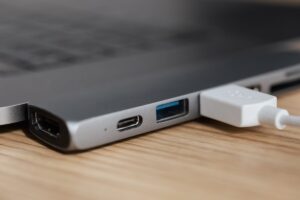
Wenn ein Laptop die Dockingstation plötzlich nicht mehr erkennt, wirkt das Problem oft größer, als es am Ende ist. Gestern lief noch alles normal, heute bleiben Monitore schwarz, USB-Geräte reagieren nicht, das Laden startet nicht oder die Dockingstation wird einfach gar nicht mehr eingebunden. Gerade weil solche Setups im Büro oder zu Hause meist routiniert genutzt werden, ist der Bruch besonders auffällig.
In den meisten Fällen steckt dahinter kein sofortiger Totalschaden. Häufig liegt die Ursache bei Stromversorgung, Kabelverbindung, Treibern, Windows-Erkennung, Firmware, Energiesparverhalten oder einer geänderten Reihenfolge beim Anschließen. Genau deshalb hilft es meist mehr, die typischen Fehlerquellen sauber nacheinander zu prüfen, statt sofort an einen Defekt des Laptops oder der Dockingstation zu denken.
Die Verbindung zwischen Laptop und Dockingstation ist der wichtigste erste Prüfpunkt
Eine Dockingstation kann nur erkannt werden, wenn die physische Verbindung wirklich sauber steht. Das klingt selbstverständlich, ist aber einer der häufigsten Auslöser. Ein Kabel kann leicht schief sitzen, ein Stecker nicht ganz eingerastet sein oder nach längerer Nutzung etwas Spiel haben. Gerade bei USB-C- oder Thunderbolt-Verbindungen reicht oft schon eine kleine Unsicherheit an der Buchse, damit die Erkennung nicht mehr zuverlässig klappt.
Deshalb sollte der erste Schritt immer ganz schlicht sein: Verbindung lösen, Anschlüsse ansehen, Kabel erneut sauber und gerade einstecken. Dabei nicht nur am Laptop prüfen, sondern auch an der Dockingstation selbst. Wenn ein Kabel an einer Seite etwas locker sitzt, wirkt es schnell so, als würde die Dockingstation überhaupt nicht mehr erkannt, obwohl die Ursache rein mechanisch ist.
Ein defektes oder ungeeignetes Kabel ist häufiger als gedacht
Nicht jedes USB-C-Kabel kann alles. Manche Kabel laden nur, andere übertragen Daten eingeschränkt, wieder andere sind für höhere Anforderungen einer Dockingstation nicht stabil genug. Dazu kommt, dass Kabel mit der Zeit verschleißen können, besonders wenn sie oft gesteckt, geknickt oder unter Spannung genutzt werden.
Das ist ein sehr typischer Punkt, wenn der Laptop die Dockingstation plötzlich nicht mehr erkennt. Die Station selbst ist dann vielleicht völlig in Ordnung, aber das Verbindungskabel arbeitet nicht mehr sauber oder war für diese Kombination ohnehin nie ideal. Besonders verdächtig ist das, wenn das Laden noch funktioniert, Bildschirme oder USB-Geräte aber ausfallen. Dann steht häufig nicht die komplette Verbindung, sondern nur ein Teil davon.
Die Stromversorgung der Dockingstation muss mitgedacht werden
Viele konzentrieren sich sofort auf den Laptop, obwohl die Dockingstation selbst oft die eigentliche Schwachstelle ist. Wenn ihr Netzteil nicht sauber arbeitet, das Stromkabel locker sitzt oder die Station gar nicht vollständig startet, kann sie vom Laptop natürlich auch nicht normal erkannt werden. Einige Dockingstationen zeigen dann noch Licht oder eine kleine LED, liefern intern aber trotzdem keine saubere Funktion mehr.
Gerade bei leistungsfähigeren Modellen ist das wichtig. Sie versorgen nicht nur USB-Geräte, sondern auch Monitore, Netzwerk und oft noch den Laptop selbst. Sobald die Stromversorgung schwankt oder nicht vollständig aufgebaut wird, bricht die Funktion schnell an mehreren Stellen gleichzeitig weg. Das sieht dann nach einem Laptopproblem aus, ist aber in Wahrheit ein Problem der Dockingstation selbst.
Ein Neustart von Laptop und Dockingstation hilft oft mehr als gedacht
Wenn Windows oder das Gerät die Dockingstation in einem ungünstigen Zustand hängen lässt, bringt ein sauberer Neustart oft überraschend viel. Wichtig ist dabei, nicht nur den Laptop neu zu starten und alles andere unverändert zu lassen. Besser ist es, die Dockingstation kurz komplett vom Strom zu trennen, den Laptop herunterzufahren und die Verbindung danach sauber neu aufzubauen.
Gerade nach Updates, Energiesparzuständen, Standby-Phasen oder häufigem An- und Abdocken entsteht manchmal ein Zustand, in dem die Erkennung nicht mehr sauber läuft. Ein vollständiger Neustart beseitigt so etwas häufig schneller als langes Herumprobieren in Menüs. Wenn die Dockingstation danach wieder normal erkannt wird, spricht viel eher für ein temporäres Erkennungsproblem als für einen echten Defekt.
Windows erkennt die Dockingstation manchmal nicht sauber neu
Laptops und Dockingstationen arbeiten heute oft über komplexe Verbindungen mit mehreren Funktionen gleichzeitig. Bildsignale, USB-Daten, Netzwerk, Laden und Audio laufen über eine einzige Verbindung. Wenn Windows diese Zuordnung nicht sauber neu aufbaut, kann es passieren, dass die Dockingstation zwar angeschlossen ist, aber nicht vollständig erkannt wird.
Das zeigt sich oft daran, dass einzelne Funktionen noch da sind, andere aber fehlen. Vielleicht lädt der Laptop noch, aber die Monitore bleiben dunkel. Oder die Maus funktioniert, das Netzwerk aber nicht. Genau dieses Bild spricht oft dafür, dass nicht die ganze Dockingstation tot ist, sondern die Geräteerkennung im System gerade unvollständig oder fehlerhaft läuft.
Treiberprobleme sind ein sehr typischer Auslöser
Wenn ein Laptop eine Dockingstation nicht mehr erkennt, sollte der Blick früh auf die Treiber gehen. Das gilt besonders dann, wenn kurz vorher ein Windows-Update, ein Neustart nach längerer Pause oder eine Systemänderung stattgefunden hat. Die Dockingstation selbst braucht zwar nicht immer einen klassischen Einzeltreiber wie ein Drucker, aber die beteiligten Komponenten im Laptop tun es oft sehr wohl.
Dazu gehören vor allem USB-Controller, Thunderbolt-Verwaltung, Grafiktreiber und teilweise auch Chipsatz-Treiber. Sobald dort etwas nicht sauber zusammenarbeitet, kann die gesamte Dockingstation oder ein Teil ihrer Funktionen ausfallen. Das ist einer der Gründe, warum das Problem oft plötzlich auftritt, obwohl die Hardware äußerlich unverändert geblieben ist.
Thunderbolt- und USB-C-Verbindungen müssen sauber zusammenpassen
Viele moderne Dockingstationen arbeiten über USB-C oder Thunderbolt. Beide Anschlüsse sehen äußerlich ähnlich aus, sind technisch aber nicht identisch. Genau hier entstehen oft Missverständnisse. Ein Laptop kann einen USB-C-Anschluss haben, der äußerlich perfekt passt, aber nicht jede Funktion der Dockingstation unterstützt. Noch häufiger tritt das Problem auf, wenn zwar grundsätzlich alles kompatibel war, aber eine Einstellung, ein Treiber oder ein Firmware-Thema die Verbindung stört.
Wenn die Dockingstation früher funktionierte und nun nicht mehr erkannt wird, ist ein grundlegender Kompatibilitätsfehler zwar weniger wahrscheinlich, aber nicht ganz auszuschließen. Gerade nach BIOS-Updates, Treiberwechseln oder Änderungen in der Thunderbolt-Verwaltung kann sich das Verhalten sichtbar verändern. Dann ist nicht der Anschluss selbst verschwunden, sondern seine saubere Zusammenarbeit mit der Dockingstation gestört.
Energiesparfunktionen können die Erkennung stören
Windows und viele Laptops versuchen, Energie zu sparen, indem sie USB-Ports und bestimmte Controller im Leerlauf aggressiv verwalten. Das ist grundsätzlich sinnvoll, kann aber genau bei Dockingstationen Probleme verursachen. Dann wacht das System nach Standby oder Ruhemodus nicht mehr sauber auf, und die Dockingstation wird anschließend nur teilweise oder gar nicht mehr erkannt.
Typisch ist dann, dass das Problem besonders nach dem Aufklappen des Laptops oder nach längerer Ruhe auftritt. Nach einem kompletten Neustart läuft alles wieder, später aber erneut nicht. Das spricht stark dafür, dass nicht die Dockingstation selbst kaputt ist, sondern dass ein Energiespar- oder Aufwachverhalten die Verbindung blockiert.
Nach Updates treten solche Probleme besonders häufig auf
Viele Nutzer bemerken den Fehler direkt nach einem Windows-Update oder einem Treiber-Update. Das ist kein Zufall. Dockingstationen hängen an mehreren technischen Ebenen gleichzeitig, und schon eine kleine Änderung in Grafik, USB-Verwaltung oder Gerätesteuerung kann das Zusammenspiel verschlechtern. Dann wird die Dockingstation plötzlich nicht mehr erkannt oder arbeitet nur noch teilweise.
Wichtig ist hier die zeitliche Einordnung. Wenn der Fehler direkt nach einem Update begonnen hat, ist das ein starker Hinweis. Dann muss nicht gleich die Dockingstation verdächtigt werden. Häufig liegt die Ursache in einer Änderung auf Software-Ebene, die genau dieses Zusammenspiel aus Laptop, Anschluss und Station gestört hat.
Die Monitore sind nicht immer der Beweis dafür, dass die Dockingstation tot ist
Viele ziehen den Schluss sehr schnell aus dem Verhalten der Bildschirme. Bleiben externe Monitore schwarz, scheint die Dockingstation nicht erkannt zu werden. Das kann stimmen, muss aber nicht. Gerade Monitorprobleme können auch nur die Grafikseite betreffen, während USB, Netzwerk oder Laden noch ganz normal laufen.
Deshalb lohnt sich die genauere Frage: Erkennt der Laptop gar nichts mehr an der Dockingstation, oder funktionieren nur die Monitore nicht? Wenn Maus, Tastatur oder Netzwerk noch da sind, liegt das Problem enger bei Grafiktreiber, Anzeigeeinstellungen oder Signalweitergabe zu den Bildschirmen. Die Dockingstation selbst ist dann nicht unsichtbar, sondern nur teilweise beeinträchtigt.
Auch die Monitorverbindung hinter der Dockingstation sollte geprüft werden
Nicht jede Störung sitzt zwischen Laptop und Dockingstation. Manchmal wird die Station korrekt erkannt, aber das Signal zu einem oder mehreren Monitoren kommt nicht sauber an. Dann entsteht schnell der Eindruck, die Dockingstation sei das Problem, obwohl in Wirklichkeit ein Displaykabel, ein Bildschirm-Eingang oder eine Auflösungseinstellung stört.
Besonders typisch ist das, wenn der Laptop beim Andocken zwar reagiert, aber nur kein externes Bild erscheint. In so einer Situation sollte nicht nur die Dockingstation selbst geprüft werden, sondern auch der Weg von der Station zu den Monitoren. Ein loses HDMI- oder DisplayPort-Kabel kann ein sehr ähnliches Fehlerbild erzeugen.
Ein einzelner USB-Port am Laptop kann die Ursache sein
Nicht jeder Anschluss am Laptop arbeitet immer gleich gut. Gerade bei Geräten mit mehreren USB-C-Anschlüssen gibt es manchmal Unterschiede in Leistung, Datenfunktion oder interner Anbindung. Dazu kommt, dass ein Anschluss mechanisch verschlissen oder empfindlicher geworden sein kann. Wenn die Dockingstation an einem anderen Port plötzlich normal erkannt wird, liegt die Ursache sehr wahrscheinlich nicht an der Station, sondern am verwendeten Anschluss oder dessen Ansteuerung.
Dieser Test ist besonders wertvoll, weil er schnell Klarheit bringt. Wer nur an einem einzigen Port immer wieder probiert, verpasst oft die einfachste Eingrenzung des Problems.
Das BIOS oder die Geräte-Firmware kann eine Rolle spielen
Gerade bei Business-Laptops und professionellen Dockingstationen spielt die Firmware eine größere Rolle, als viele vermuten. Änderungen im BIOS, in der Thunderbolt-Steuerung oder in der Firmware der Dockingstation selbst können dazu führen, dass die Erkennung plötzlich nicht mehr sauber funktioniert. Das ist vor allem dann relevant, wenn das Problem nach einem Update oder nach längerer stabiler Nutzung ohne erkennbare mechanische Ursache begonnen hat.
Solche Fehler fühlen sich oft unlogisch an, weil äußerlich alles gleich geblieben ist. Genau deshalb werden sie gern übersehen. Wenn aber Kabel, Stromversorgung und Windows-Neustarts keine klare Besserung bringen, sollte diese Richtung mitgedacht werden.
Die Dockingstation kann intern hängen, obwohl sie noch Lebenszeichen zeigt
Eine leuchtende LED oder ein teilweise funktionierender USB-Port bedeutet nicht automatisch, dass die Dockingstation intern vollständig arbeitet. Manche Geräte hängen sich in einem Zustand auf, in dem noch einzelne Funktionen da sind, die eigentliche Erkennung durch den Laptop aber nicht mehr sauber stattfindet. Gerade nach Stromschwankungen, Standby-Wechseln oder häufigem Umstecken ist das nicht ungewöhnlich.
Hier hilft oft tatsächlich nur die komplette Trennung vom Strom und vom Laptop für einen kurzen Moment, bevor alles neu verbunden wird. Wenn danach wieder alles läuft, war die Dockingstation wahrscheinlich nicht defekt, sondern nur in einem schlechten internen Zustand.
Verschmutzte oder beanspruchte Anschlüsse dürfen nicht übersehen werden
USB-C- und ähnliche Anschlüsse sind kompakt und empfindlich. Staub, Abrieb oder kleine Verschmutzungen können schon ausreichen, damit die Verbindung nicht mehr vollständig sitzt. Das gilt sowohl für die Buchse am Laptop als auch für Stecker und Anschluss an der Dockingstation. Gerade wenn das Gerät oft transportiert wird, sammelt sich dort leichter etwas, als man denkt.
Hinzu kommt mechanische Belastung. Wer das Kabel seitlich zieht, den Laptop mit gesteckter Dockingstation bewegt oder häufig an derselben Stelle unter Spannung nutzt, kann den Anschluss auf Dauer schwächen. Das muss kein sichtbarer Schaden sein, kann aber die Erkennung unzuverlässig machen.
So gehst du Schritt für Schritt richtig vor
Am meisten bringt eine feste Reihenfolge. Zuerst prüfst du Stromversorgung, Kabel und Anschlüsse. Danach trennst du die Dockingstation komplett vom Strom und vom Laptop und startest beides sauber neu. Anschließend testest du nach Möglichkeit ein anderes Kabel oder einen anderen Anschluss am Laptop.
Wenn die Dockingstation danach noch immer nicht erkannt wird, lohnt sich der Blick auf Treiber, Gerätemanager, Windows-Erkennung und gegebenenfalls Grafik- oder Thunderbolt-Komponenten. Danach sollte geprüft werden, ob die Station an einem anderen Laptop funktioniert oder ob dein Laptop eine andere Dockingstation erkennt. Spätestens hier wird meist klar, ob der Fehler eher beim Laptop, bei der Dockingstation oder in der Verbindung dazwischen sitzt.
So zeigt sich das Problem häufig
Oft läuft es so ab: Der Laptop wird wie immer an die Dockingstation angeschlossen, aber diesmal bleiben die Monitore schwarz, Maus und Tastatur reagieren nicht und auch das Netzwerk bleibt weg. Manchmal lädt der Laptop noch, manchmal nicht. In anderen Fällen funktionieren USB-Geräte noch, aber Bild und Netzwerk fehlen komplett. Genau diese Unterschiede sind hilfreich, weil sie zeigen, ob die Dockingstation gar nicht oder nur teilweise erkannt wird.
Ebenso typisch ist ein Fehlerbild nach dem Aufwachen aus dem Standby. Vorher lief alles normal, nach dem erneuten Aktivieren erkennt der Laptop die Dockingstation plötzlich nicht mehr sauber. Nach einem Neustart geht es wieder. Das deutet deutlich stärker auf Software, Energiesparlogik oder Treiber als auf einen sofortigen Hardwaredefekt.
Wann ein Defekt wahrscheinlicher wird
Wenn Kabel, Stromversorgung, Anschlusswechsel, Neustart und Treiberprüfung keine Veränderung bringen und die Dockingstation auch an einem anderen Laptop nicht mehr erkannt wird, wird ein Defekt deutlich wahrscheinlicher. Das Gleiche gilt, wenn dein Laptop mit anderen Dockingstationen normal arbeitet, aber genau diese eine Station dauerhaft unsichtbar bleibt.
Auch sichtbare Schäden, auffällige Erwärmung, Wackelkontakte oder eine Station ohne jedes normale Verhalten sprechen eher für einen Hardwarefehler. Wichtig ist nur, vorher die naheliegenden Punkte sauber geprüft zu haben. Sonst wirkt ein lösbares Verbindungsproblem schnell wie ein kaputtes Gerät.
Häufige Fragen dazu, warum ein Laptop die Dockingstation nicht mehr erkennt
Warum erkennt mein Laptop die Dockingstation nicht mehr?
In vielen Fällen liegt es an Kabel, Stromversorgung, Treibern, Energiesparverhalten oder einer gestörten USB-C- oder Thunderbolt-Verbindung. Ein Defekt ist möglich, aber oft nicht die erste Erklärung.
Kann ein Neustart wirklich helfen?
Ja, oft sogar recht deutlich. Gerade nach Standby, Updates oder mehrfacher Nutzung kann sich die Geräteerkennung festfahren. Wenn Laptop und Dockingstation sauber neu gestartet werden, wird die Verbindung oft korrekt neu aufgebaut.
Reicht es, nur das Kabel einmal neu einzustecken?
Manchmal ja, aber besser ist ein systematischer Test. Kabel komplett lösen, Anschlüsse prüfen, sauber erneut verbinden und möglichst auch ein anderes Kabel oder einen anderen Port ausprobieren. So lässt sich die Ursache deutlich besser eingrenzen.
Warum lädt mein Laptop noch, aber Monitore und USB-Geräte funktionieren nicht?
Dann steht meist noch eine Teilverbindung, aber nicht die vollständige Daten- und Signalübertragung. Das spricht häufig für ein Kabelproblem, einen eingeschränkten Port oder ein Treiber- beziehungsweise Grafikproblem.
Können Windows-Updates so etwas auslösen?
Ja, das kommt häufig vor. Änderungen bei Grafik, USB-Verwaltung, Chipsatz oder Thunderbolt können dazu führen, dass eine vorher funktionierende Dockingstation plötzlich nicht mehr sauber erkannt wird.
Ist immer die Dockingstation schuld?
Nein. Ebenso gut kann der Laptop-Port, das Verbindungskabel, die Windows-Erkennung oder die Treiberseite die Ursache sein. Genau deshalb ist ein Test mit anderem Kabel, anderem Port oder einem zweiten Laptop so hilfreich.
Warum funktioniert die Dockingstation nach Standby nicht mehr?
Das spricht oft für ein Problem beim Wiederaufwachen der Verbindung. Energiesparfunktionen oder fehlerhafte Geräteinitialisierung sorgen dann dafür, dass die Dockingstation nach dem Reaktivieren nicht mehr sauber eingebunden wird.
Wann sollte man eher von einem Defekt ausgehen?
Wenn die Dockingstation nach Prüfung von Strom, Kabel, Port, Neustart und Treibern dauerhaft an keinem passenden Laptop mehr erkannt wird oder sich deutlich untypisch verhält, ist ein Defekt deutlich wahrscheinlicher.
Fazit
Wenn ein Laptop die Dockingstation nicht mehr erkennt, liegt die Ursache meist nicht sofort in einem kaputten Gerät. Sehr oft sind Kabel, Stromversorgung, Anschlüsse, Treiber, Energiesparzustände oder die Erkennung über USB-C beziehungsweise Thunderbolt der Auslöser. Gerade nach Updates, Standby oder häufigem Umstecken treten solche Probleme besonders oft auf.
Am meisten bringt deshalb ein klares Vorgehen in der richtigen Reihenfolge: erst Verbindung und Strom prüfen, dann Laptop und Dockingstation neu starten, anschließend Kabel und Anschluss wechseln und danach die Treiber- und Systemseite ansehen. Wer diese Schritte sauber durchgeht, findet meist ziemlich schnell heraus, warum die Dockingstation nicht mehr erkannt wird und ob wirklich ein Defekt vorliegt.
Welche Lösung würdet ihr nicht empfehlen? Schreibt gern sachlich dazu, warum sie bei euch nicht gepasst hat.