Ein Gaming-PC kann auf dem Papier leistungsstark wirken und trotzdem im Alltag enttäuschen. Ruckler, niedrige Bildraten, lange Ladezeiten oder instabile Performance treten oft auf, obwohl die Hardware eigentlich ausreichen müsste. Der Grund dafür liegt fast nie nur an einer einzelnen Komponente, sondern an einem Zusammenspiel aus Hardware, Software, Einstellungen und Wartung. Genau hier lässt sich ansetzen, ohne sofort neues Geld in Upgrades zu stecken.
Leistungsverbesserung bedeutet nicht automatisch mehr FPS um jeden Preis. In vielen Fällen geht es darum, vorhandene Leistung überhaupt erst vollständig nutzbar zu machen, Engpässe zu beseitigen und das System so zu konfigurieren, dass Spiele stabil, flüssig und reproduzierbar laufen.
Leistung richtig einordnen, bevor man optimiert
Bevor man irgendetwas verändert, sollte klar sein, wo die Leistung verloren geht. Ein Gaming-PC kann in verschiedenen Bereichen limitiert sein:
- Prozessor limitiert die Bildrate
- Grafikkarte erreicht ihre Leistungsgrenze
- Arbeitsspeicher ist zu langsam oder zu knapp
- Massenspeicher bremst Ladezeiten
- Software oder Hintergrundprozesse blockieren Ressourcen
Ohne diese Einordnung führt Optimierung oft nur zu Zufallsergebnissen.
CPU-, GPU- oder RAM-Limit erkennen
Ein klassischer Fehler ist, pauschal von „zu wenig Leistung“ zu sprechen. In Wirklichkeit arbeitet meist eine Komponente am Anschlag, während andere kaum ausgelastet sind.
Typische Hinweise:
- niedrige GPU-Auslastung bei niedrigen FPS deutet auf CPU-Limit
- GPU dauerhaft nahe 100 % deutet auf Grafiklimit
- RAM-Auslastung nahe Maximum führt zu Nachladerucklern
- hohe CPU-Temperaturen führen zu Leistungseinbrüchen
Ohne diese Beobachtungen ist jede Optimierung blind.
Hintergrundprozesse als heimliche Leistungsfresser
Viele Gaming-PCs verlieren Leistung nicht durch das Spiel selbst, sondern durch Prozesse, die parallel laufen. Dazu zählen Launcher, Updater, Overlays, RGB-Software, Cloud-Dienste oder Sicherheitsprogramme.
Problematisch sind:
- dauerhaft hohe CPU-Auslastung im Hintergrund
- RAM-Belegung durch nicht benötigte Programme
- Prozesse, die regelmäßig Lastspitzen erzeugen
Ein aufgeräumter Autostart und das bewusste Beenden unnötiger Programme bringen oft sofort messbare Verbesserungen.
Treiberzustand als Grundlage für Leistung
Grafiktreiber sind entscheidend für Performance. Veraltete, fehlerhafte oder ungünstig konfigurierte Treiber können massive Leistungseinbußen verursachen, selbst bei starker Hardware.
Wichtig ist:
- saubere Treiberinstallation
- keine Reste alter Treiberversionen
- keine gleichzeitige Nutzung widersprüchlicher Tools
Nicht jeder neue Treiber ist automatisch besser, aber veraltete Treiber verhindern oft Optimierungen für aktuelle Spiele.
Energieeinstellungen und Leistungsprofile
Ein häufig unterschätzter Punkt sind die Energieoptionen des Systems. Viele Gaming-PCs laufen nicht im maximalen Leistungsmodus.
Typische Bremsklötze:
- Energiesparprofil aktiv
- CPU-Takt wird unnötig begrenzt
- Grafikkarte taktet nicht hoch
Gerade nach Betriebssystem-Updates oder Neuinstallationen werden diese Einstellungen oft zurückgesetzt.

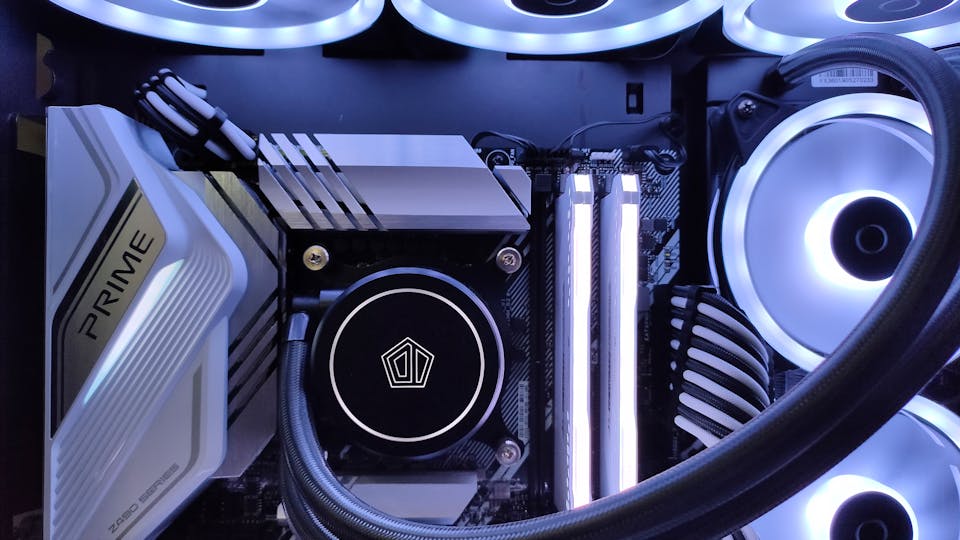
Kühlung als Leistungsfaktor
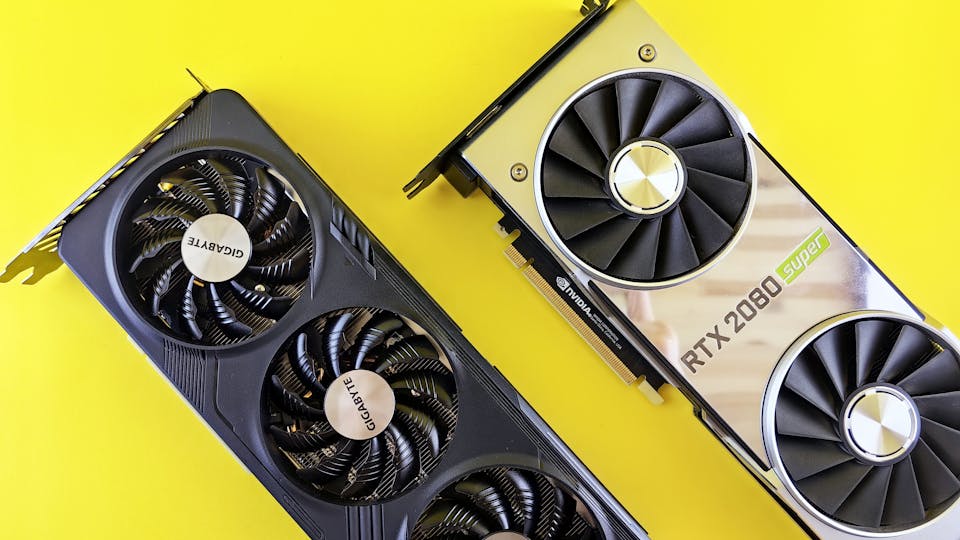
Moderne Hardware reduziert automatisch ihre Leistung, wenn Temperaturen zu hoch werden. Das nennt sich thermisches Drosseln. Dabei sinken Taktraten, um Schäden zu vermeiden.
Anzeichen dafür:
- FPS brechen nach einigen Minuten ein
- Lüfter laufen dauerhaft sehr laut
- CPU- oder GPU-Temperaturen dauerhaft hoch
Ursachen sind oft:
- verstaubte Kühler
- zu wenig Gehäuselüfter
- schlecht aufgetragene Wärmeleitpaste
- ungünstiger Airflow
Kühlung ist keine Komfortfrage, sondern direkte Leistungsgrundlage.
Arbeitsspeicher richtig nutzen
RAM ist nicht nur eine Frage der Menge, sondern auch der Konfiguration. Selbst ausreichend RAM kann bremsen, wenn er falsch eingesetzt wird.
Typische Probleme:
- Single-Channel statt Dual-Channel
- zu niedriger Takt
- falsche Timings
- RAM läuft nicht mit XMP-Profil
Gerade bei modernen Spielen kann das mehrere Prozent Leistung kosten.
Massenspeicher und Ladezeiten
Zwar beeinflusst der Massenspeicher nicht direkt die FPS, aber er beeinflusst:
- Ladezeiten
- Nachladeruckler
- Streaming von Texturen
Spiele auf langsamen Festplatten reagieren oft mit kurzen Hängern, selbst bei starker CPU und GPU.
Grafikeinstellungen gezielt optimieren
Viele Spieler drehen Einstellungen pauschal hoch oder runter. Effektiver ist es, gezielt die Optionen anzupassen, die besonders viel Leistung kosten, aber wenig sichtbaren Mehrwert bringen.
Typische Leistungsfresser:
- hohe Schattenqualität
- volumetrische Effekte
- extrem hohe Sichtweiten
- Raytracing
Andere Einstellungen kosten kaum Leistung, verbessern aber das Bild deutlich. Pauschale Presets sind daher selten optimal.
Auflösung, Bildwiederholrate und Monitor
Die Auflösung bestimmt maßgeblich die GPU-Last. Gleichzeitig beeinflusst die Bildwiederholrate, wie sinnvoll zusätzliche FPS überhaupt sind.
Wichtige Punkte:
- 144 Hz-Monitor profitiert von stabilen 144 FPS
- 60 Hz-Monitor zeigt keinen Vorteil über 60 FPS
- hohe Auflösung skaliert GPU-Last massiv
Ein Ungleichgewicht zwischen Monitor und Hardware verschenkt Leistung oder erzeugt unnötige Last.
Betriebssystem-Zustand und Updates
Ein über Jahre genutztes System sammelt Altlasten. Alte Treiberreste, Tools, Registry-Einträge und Hintergrunddienste summieren sich.
Anzeichen:
- System reagiert träge
- Spiele starten langsamer
- Leistung schwankt ohne klare Ursache
In manchen Fällen bringt ein sauber aufgesetztes System mehr als jedes Hardware-Upgrade.
Übertaktung und Undervolting als Option
Leistungssteigerung bedeutet nicht zwingend mehr Spannung. Gerade Undervolting kann Leistung stabilisieren, indem Temperaturen sinken und Drosselung vermieden wird.
Möglichkeiten:
- CPU leicht übertakten
- GPU undervolten für stabile Taktraten
- RAM feinjustieren
Das erfordert Wissen und Tests, ist aber effektiver als blindes Aufrüsten.
Erwartungshaltung realistisch halten
Nicht jede Hardware ist für jedes Spiel in jeder Einstellung geeignet. Unrealistische Erwartungen führen oft zu Frust, obwohl das System korrekt arbeitet.
Wichtig ist:
- Ziel-FPS definieren
- Auflösung passend wählen
- Grafikeinstellungen sinnvoll priorisieren
Leistung bedeutet Stabilität, nicht Maximalwerte im Benchmark.
Warum Hardware-Upgrades nicht immer die beste Lösung sind
Viele greifen sofort zu neuer Hardware, obwohl:
- das eigentliche Problem softwareseitig liegt
- ein Engpass an anderer Stelle sitzt
- vorhandene Leistung nicht ausgeschöpft wird
Ein gezieltes Upgrade ist sinnvoll, ein blindes selten.
Typische Reihenfolge für sinnvolle Optimierung
Ein bewährter Ansatz:
- Hintergrundprozesse und Autostart prüfen
- Treiber und Energieeinstellungen kontrollieren
- Temperaturen und Taktraten beobachten
- RAM- und Speicher-Konfiguration prüfen
- Spieleinstellungen gezielt anpassen
Erst danach ergibt ein Hardware-Upgrade wirklich Sinn.
Betriebssystem gezielt auf Gaming trimmen
Ein Gaming-PC kann noch so leistungsfähig sein, wenn das Betriebssystem unnötige Last erzeugt oder falsch konfiguriert ist, wird ein Teil der Leistung verschenkt. Gerade bei längerer Nutzung sammeln sich Hintergrunddienste, Autostart-Programme und Systemfunktionen an, die für Spiele keinen Nutzen haben.
Wichtige Ansatzpunkte sind:
- Autostart auf das Nötigste reduzieren
- unnötige Hintergrunddienste deaktivieren
- Spielmodus aktivieren
- Benachrichtigungen und Overlays minimieren
Je weniger Prozesse parallel laufen, desto stabiler bleiben Frametimes und Ladezeiten.
Autostart und Hintergrundlast dauerhaft senken
Viele Programme starten automatisch mit dem System, ohne dass sie beim Spielen gebraucht werden. Dazu zählen Updater, Launcher, Chat-Programme, RGB-Tools, Druckersoftware oder Cloud-Dienste.
Ein sinnvoller Autostart enthält im Idealfall nur:
- Treibernahe Software
- Sicherheitssoftware (wenn nötig)
- unverzichtbare Systemdienste
Alles andere kann manuell gestartet werden, wenn es gebraucht wird. Gerade RAM- und CPU-lastige Hintergrundprogramme verursachen Mikro-Ruckler, die schwer zuzuordnen sind.
Grafikkarteneinstellungen sinnvoll konfigurieren
Neben den Spieleinstellungen selbst spielen die globalen Grafikeinstellungen eine große Rolle. Hier wird festgelegt, wie sich die Grafikkarte grundsätzlich verhält.
Typische Optimierungspunkte:
- Energieverwaltung auf maximale Leistung setzen
- vertikale Synchronisation global deaktivieren
- Texturfilterung auf Leistung oder ausgewogen stellen
- Hintergrundanwendungen nicht priorisieren
Diese Einstellungen sorgen dafür, dass die Grafikkarte ihr volles Potenzial abruft, statt aus Energiespargründen zu bremsen.
Ingame-Einstellungen mit echtem Einfluss
Nicht jede Grafikeinstellung wirkt sich gleich stark auf die Leistung aus. Einige Optionen kosten extrem viel Leistung, liefern aber nur geringen optischen Mehrwert.
Besonders leistungsintensiv sind:
- Schattenqualität
- volumetrische Effekte
- globale Beleuchtung
- extrem hohe Sichtweiten
- Raytracing
Dagegen haben oft wenig Einfluss:
- Texturqualität (bei ausreichend VRAM)
- anisotrope Filterung
- Post-Processing auf moderatem Niveau
Gezieltes Anpassen einzelner Regler bringt oft deutlich mehr als das Wechseln ganzer Presets.
Frametimes wichtiger als Durchschnitts-FPS
Viele Spieler achten ausschließlich auf die durchschnittliche Bildrate. Für ein flüssiges Spielgefühl sind jedoch konstante Frametimes entscheidend.
Typische Symptome schlechter Frametimes:
- kurze Ruckler trotz hoher FPS
- ungleichmäßige Bewegung
- instabiles Kameragefühl
Ursachen sind häufig:
- Hintergrundlast
- Speicherzugriffe
- CPU-Spitzenlast
- Temperaturbedingtes Takten
Eine etwas niedrigere, aber stabile Bildrate fühlt sich fast immer besser an als schwankende Spitzenwerte.
CPU-Leistung realistisch einschätzen
Die CPU limitiert häufiger als gedacht, besonders bei:
- niedrigen Auflösungen
- hohen Bildwiederholraten
- Strategie- und Simulationstiteln
- Multiplayer-Spielen
Ein CPU-Limit zeigt sich oft daran, dass die GPU nicht voll ausgelastet ist, obwohl die FPS niedrig bleiben. In solchen Fällen helfen Grafikoptionen kaum weiter.
Mögliche Ansätze:
- CPU-Takt stabilisieren
- Hintergrundprozesse reduzieren
- RAM-Konfiguration optimieren
- Auflösung leicht erhöhen, um GPU stärker zu nutzen
RAM-Konfiguration richtig nutzen
Arbeitsspeicher wird oft unterschätzt. Nicht nur die Menge zählt, sondern auch:
- Dual-Channel-Betrieb
- Taktfrequenz
- Timings
- korrekte Profilaktivierung
Ein falsch konfigurierter RAM kann zweistellige Prozentwerte an Leistung kosten, insbesondere bei CPU-lastigen Spielen.
Wichtig ist:
- Module paarweise einsetzen
- vorgesehene Steckplätze nutzen
- Profil im System aktivieren
Massenspeicher und Spieleperformance
Während der Massenspeicher die FPS kaum beeinflusst, hat er großen Einfluss auf:
- Ladezeiten
- Nachladen von Assets
- Streaming großer Spielwelten
Spiele, die ständig Daten nachladen, reagieren empfindlich auf langsame Laufwerke. Kurze Ruckler beim Betreten neuer Bereiche sind ein typisches Zeichen.
Kühlung langfristig optimieren
Staub, ungünstiger Luftstrom oder veraltete Wärmeleitpaste führen dazu, dass Komponenten nicht dauerhaft ihre maximale Leistung halten.
Typische Folgen:
- Leistung sinkt nach einigen Minuten
- Lüfter laufen dauerhaft am Limit
- Taktraten schwanken
Eine saubere Kühlung sorgt nicht nur für leiseren Betrieb, sondern auch für stabilere Performance.
Undervolting statt blindem Übertakten
Mehr Leistung entsteht nicht immer durch höhere Taktraten. Gerade bei Grafikkarten führt Undervolting oft zu:
- niedrigeren Temperaturen
- stabileren Takten
- weniger Drosselung
- gleichmäßiger Leistung
Das Ergebnis sind oft bessere Frametimes bei gleicher oder sogar höherer durchschnittlicher Leistung.
Software-Tools kritisch hinterfragen
Monitoring- und Overlay-Tools sind praktisch, können aber selbst Leistung kosten. Besonders problematisch sind:
- mehrere Overlays gleichzeitig
- Echtzeit-Aufzeichnung
- permanent laufende Analyse-Tools
Für Tests sind sie sinnvoll, für den Dauerbetrieb beim Spielen eher hinderlich.
Wann ein Hardware-Upgrade wirklich sinnvoll ist
Ein Upgrade lohnt sich dann, wenn:
- ein klarer Engpass identifiziert ist
- Software-Optimierung ausgeschöpft wurde
- das Ziel klar definiert ist
Typische sinnvolle Upgrades:
- mehr RAM bei klarer Auslastung
- stärkere GPU bei Grafiklimit
- schnellere CPU bei hohem CPU-Limit
Alles andere ist oft Geld ohne spürbaren Effekt.
Upgrade-Reihenfolge mit maximalem Nutzen
Eine sinnvolle Reihenfolge vermeidet Fehlinvestitionen:
- RAM-Konfiguration prüfen
- Massenspeicher modernisieren
- Kühlung optimieren
- GPU oder CPU gezielt aufrüsten
So wird vorhandene Hardware maximal genutzt, bevor ersetzt wird.
Zusammenfassung
Die Leistung eines Gaming-PCs lässt sich oft deutlich steigern, ohne sofort neue Hardware zu kaufen. Entscheidende Faktoren sind saubere Systemkonfiguration, reduzierte Hintergrundlast, stabile Kühlung, korrekt eingerichteter Arbeitsspeicher und gezielte Grafikeinstellungen. Wer Engpässe systematisch identifiziert und optimiert, erreicht stabile Frametimes, kürzere Ladezeiten und ein insgesamt deutlich flüssigeres Spielerlebnis.
Häufige Fragen
Warum habe ich trotz starker Grafikkarte niedrige FPS?
Oft limitiert die CPU oder Hintergrundsoftware verhindert die volle GPU-Auslastung.
Bringt mehr RAM automatisch mehr Leistung?
Nur wenn zuvor ein Engpass bestand oder RAM falsch konfiguriert war.
Sollte ich alles übertakten?
Nicht zwingend. Stabilität und Temperatur sind wichtiger als Maximalwerte.
Sind hohe Temperaturen wirklich so problematisch?
Ja. Sie führen zu Drosselung und instabiler Leistung.
Lohnt sich ein System-Neuaufsetzen?
Bei stark belasteten oder alten Systemen kann das spürbar helfen.
Wie wichtig sind Frametimes?
Sie sind entscheidend für ein flüssiges Spielgefühl.
Reicht Optimierung oder brauche ich neue Hardware?
In vielen Fällen reicht Optimierung aus, wenn die Hardware grundsätzlich passend ist.
Empfohlene Beiträge