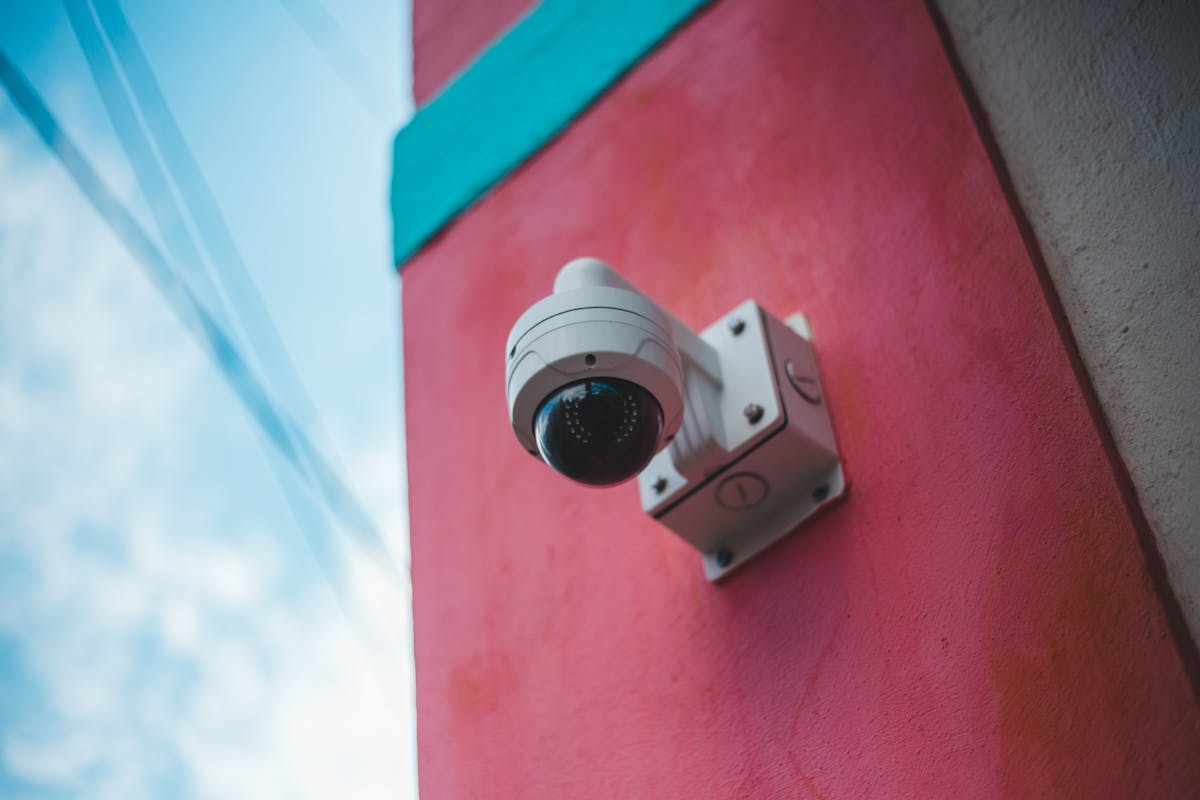
In den meisten Fällen lässt sich Fehler 53 beheben, wenn du zuerst Stromversorgung und WLAN prüfst, danach App, Speicherkarte und Router-Einstellungen kontrollierst und die Kamera erst ganz am Ende zurücksetzt. Genau diese Reihenfolge ist wichtig, weil der Fehler oft nicht auf einen einzigen Defekt hinweist, sondern auf eine unterbrochene Verbindung, eine hängende Einrichtung oder ein Problem beim Zugriff auf Speicher oder Netzwerk.
Bei Überwachungskameras ist ein Code wie Fehler 53 nämlich nicht bei jeder Marke bis ins Detail identisch. Trotzdem laufen die Ursachen in der Praxis oft auf dieselben Gruppen hinaus. Die Kamera bekommt zwar noch Strom, verbindet sich aber nicht mehr richtig mit dem Router. Oder die App sieht das Gerät noch, kann aber kein Livebild laden. Manchmal scheitert die Wiedergabe, weil die Speicherkarte Ärger macht. In anderen Fällen hängt die Kamera nach einem Stromausfall, einem Router-Neustart oder nach Änderungen im WLAN fest.
Wer dann sofort alles löscht, die Kamera abmontiert oder planlos zehn Menüpunkte umstellt, macht die Fehlersuche eher schlechter. Sinnvoller ist es, das Problem von außen nach innen anzugehen. Also zuerst die einfachen Dinge, dann die Verbindung, dann die App und zuletzt Reset und Neueinrichtung. Genau so lässt sich viel schneller erkennen, ob nur die Kopplung hakt oder ob die Kamera selbst nicht mehr ordentlich startet.
Woran du zuerst erkennst, in welche Richtung das Problem geht
Bevor du eingreifst, solltest du kurz beobachten, an welcher Stelle Fehler 53 überhaupt erscheint. Das klingt nebensächlich, spart aber oft erstaunlich viel Zeit. Taucht die Meldung direkt beim Öffnen des Livebilds auf, liegt die Ursache häufiger bei Netzwerk, App oder Kontoanbindung. Kommt sie erst beim Abspielen von Aufnahmen, solltest du stärker an Speicherkarte, Schreibfehler oder beschädigte Daten denken. Erscheint Fehler 53 nach einem Router-Neustart, einem Stromausfall oder einem Wechsel des WLAN-Namens, spricht vieles für ein Verbindungsproblem.
Hilfreich ist auch die Frage, ob die Kamera in der App noch als online angezeigt wird. Eine Kamera kann in der Geräteübersicht auftauchen und trotzdem keine stabile Verbindung mehr für Livebild oder Wiedergabe haben. Genau das führt oft zu der falschen Annahme, dass das Gerät selbst in Ordnung sein müsse. Tatsächlich besteht dann häufig nur noch eine halbe Verbindung. Die App kennt die Kamera noch, aber Video, Audio oder Speicherzugriff funktionieren nicht mehr richtig.
Achte außerdem auf die Status-LED, falls dein Modell eine hat. Leuchtet sie anders als sonst, blinkt länger oder bleibt in einem Zustand hängen, ist das ein starkes Zeichen dafür, dass die Kamera im Start- oder Verbindungsprozess feststeckt. Auch ungewöhnlich lange Ladezeiten, ein schwarzes Livebild oder ein endlos kreisendes Symbol deuten eher auf Netzwerk, App oder Anmeldeprobleme hin als auf einen kompletten Ausfall der Hardware.
Mit dieser Reihenfolge kommst du am schnellsten weiter
Wenn du Fehler 53 beheben willst, geh am besten in genau dieser Reihenfolge vor:
- Kamera und Stromversorgung prüfen
- Router und WLAN kontrollieren
- Handy testweise ins gleiche WLAN bringen
- mobile Daten und VPN kurz ausschalten
- App, Konto und Kamerastatus prüfen
- Speicherkarte testen
- Router-Einstellungen kontrollieren
- erst dann Reset und Neueinrichtung durchführen
Diese Reihenfolge ist deshalb sinnvoll, weil viele Kamerafehler im Kern ein Verbindungsproblem sind. Ein Reset heilt so etwas nicht automatisch. Wenn der Router zum Beispiel die Kamera blockiert, das WLAN zu schwach ist oder das Handy über mobile Daten statt lokal zugreift, landet man nach dem Reset oft wieder beim selben Punkt.
Stromversorgung, Netzteil und Neustart zuerst prüfen
Der einfachste Grund wird oft am schnellsten übersehen. Viele Nutzer gehen bei einem Fehlercode sofort von Software oder App aus. Dabei reicht schon eine schwankende Stromversorgung, ein lockerer Stecker oder ein Netzteil mit zu wenig Leistung, damit die Kamera zwar noch irgendwie startet, aber nicht vollständig hochfährt oder sich immer wieder aufhängt.
Prüfe deshalb zuerst, ob das Netzteil wirklich passt und fest sitzt. Wenn die Kamera über USB versorgt wird, sollte das Kabel nicht geknickt oder ausgeleiert sein. Bei Außenkameras lohnt sich ein Blick auf Steckverbindungen, Feuchtigkeit und Korrosion. Bei PoE-Modellen sollte der Switch-Port oder Injektor mitgedacht werden. Eine Kamera, die nur unzuverlässig Strom bekommt, zeigt gern Mischbilder: mal erreichbar, mal offline, mal mit Fehlercode, mal mit eingefrorenem Bild.
Danach folgt ein echter Neustart. Trenne die Kamera kurz komplett vom Strom, nicht nur per App. Warte etwa eine halbe Minute und starte sie dann neu. Das Gleiche machst du mit dem Router. Viele lassen den Router dabei aus Gewohnheit außen vor, obwohl die Störung dort begonnen haben kann. Wichtig ist, dem System danach ein paar Minuten zu geben. Manche Kameras verbinden sich nicht in zehn Sekunden wieder, sondern brauchen etwas länger, bis Netzwerk, Uhrzeit, App-Verknüpfung und Speicher wieder laufen.
Wenn Fehler 53 danach verschwunden ist, war das Problem oft nur ein hängender Verbindungszustand. Wenn die Meldung sofort wieder auftaucht, gehst du als Nächstes ans WLAN.
Fehler 53 nach Router-Neustart, Stromausfall oder neuem WLAN
Gerade nach Änderungen im Heimnetz treten bei Kameras oft Fehler auf, die zunächst viel dramatischer aussehen, als sie sind. Typische Auslöser sind ein neuer Router, ein geänderter WLAN-Name, ein anderes Passwort, ein Stromausfall oder ein Router-Neustart in der Nacht. Die Kamera kennt dann ihre alte Umgebung noch, kommt aber nicht mehr vollständig ins Netz zurück.
Prüfe deshalb als Erstes, ob dein WLAN noch denselben Namen und dasselbe Passwort hat wie bei der Einrichtung. Selbst eine kleine Änderung reicht aus, damit eine Kamera nicht mehr sauber verbindet. Wenn der Router parallel 2,4 und 5 Gigahertz nutzt, solltest du außerdem wissen, dass viele Überwachungskameras nur mit 2,4 Gigahertz arbeiten. Das Handy kann dann problemlos online sein, während die Kamera am falschen Band scheitert oder bei der Einrichtung nie richtig andockt.
Sinnvoll ist auch ein Test direkt in der Nähe des Routers. Wenn die Kamera dort plötzlich wieder stabil läuft, ist die Ursache oft kein eigentlicher Fehler 53 im engeren Sinn, sondern ein zu schwaches oder instabiles WLAN am ursprünglichen Standort. Dicke Wände, Metallflächen, Garagen, Hausfassaden oder ein weiter Abstand zum Router machen sich bei Kameras schneller bemerkbar als bei Handys oder Tablets.
Falls du Repeater oder Mesh nutzt, lohnt auch hier ein genauer Blick. Manche Kameras verbinden sich nach Neustarts nicht sauber neu, wenn der Übergang zwischen Router und Repeater ungünstig läuft. Dann hilft es manchmal schon, die Kamera für den Test direkt mit dem Haupt-WLAN zu verbinden oder den Repeater näher zu setzen.
Das Handy selbst kann die Fehlersuche verfälschen
Ein Punkt, der oft unterschätzt wird: Nicht nur die Kamera kann falsch verbunden sein, sondern auch das Handy, mit dem du testest. Wenn du die Kamera-App öffnest und dein Smartphone dabei über mobile Daten, VPN oder ein anderes WLAN arbeitet, ist die Fehlersuche unnötig unklar. Dann weißt du nicht sicher, ob das Problem lokal im Heimnetz liegt oder am Fernzugriff.
Darum solltest du für einen ersten Test die mobilen Daten kurz abschalten und das Handy in genau dasselbe WLAN bringen, in dem auch die Kamera laufen soll. Ein aktives VPN kann ebenfalls dazwischenfunken, weil einige Apps oder Cloud-Dienste empfindlich auf solche Umwege reagieren. Gerade wenn das Livebild außerhalb des Hauses nicht lädt, zu Hause im gleichen WLAN aber funktioniert, zeigt das sehr klar, in welche Richtung du weiterdenken musst.
Auch App-Berechtigungen spielen mit hinein. Wenn die Kamera-App nach einem Update keine lokale Netzwerkerlaubnis, keinen Hintergrundzugriff oder keine passende Datenfreigabe mehr hat, kann sich das wie ein Kamera-Fehler anfühlen, obwohl die App selbst die Verbindung bremst. Das passiert vor allem nach größeren Systemupdates auf dem Handy oder wenn Datenschutz- und Energiesparoptionen sehr streng eingestellt sind.


Wenn die App die Kamera kennt, aber kein Livebild lädt
Ein typisches Muster sieht so aus: Die Kamera taucht in der App auf, vielleicht sogar mit Namen und Vorschaubild, doch beim Öffnen des Livebilds erscheint Fehler 53 oder nur ein schwarzer Ladebildschirm. In solchen Fällen liegt das Problem oft in der Kommunikation zwischen App, Konto und Kamera, nicht zwingend im Gerät selbst.
Prüfe zuerst, ob du noch korrekt in der App angemeldet bist. Manche Apps behalten Geräte in der Übersicht, obwohl im Hintergrund die Sitzung abgelaufen ist oder das Konto nach einem Update neu bestätigt werden muss. Danach lohnt sich ein kompletter App-Neustart. Schließe die Anwendung vollständig, melde dich notfalls einmal ab und wieder an und prüfe, ob es eine Aktualisierung der App gibt.
Hilfreich kann auch sein, die Kamera testweise aus der App-Ansicht zu entfernen und neu zu laden, ohne gleich einen Werksreset an der Kamera durchzuführen. Oft reicht schon eine erneute Synchronisierung zwischen App und Server, damit die Verbindung wieder sauber aufgebaut wird. Wenn die App sehr träge läuft, dauernd hängt oder auch bei anderen Geräten seltsam reagiert, ist eine Neuinstallation der App ein sinnvoller Zwischenschritt.
Wichtig ist dabei, nicht gleichzeitig App und Kamera zurückzusetzen, solange du noch nicht weißt, wo die Ursache sitzt. Sonst löschst du womöglich ein App-Problem und ein Kameraproblem gleichzeitig an, ohne am Ende nachvollziehen zu können, was wirklich geholfen hat.
Die Speicherkarte ist häufiger beteiligt, als man denkt
Fehler 53 kann auch dann auftauchen, wenn die Kamera selbst noch erreichbar ist, aber bei Aufnahmen oder Wiedergabe scheitert. Dann lohnt sich ein sehr genauer Blick auf die SD-Karte oder den internen Speicher. Defekte, inkompatible oder stark fragmentierte Karten führen dazu, dass Aufnahmen zwar angestoßen werden, später aber nicht richtig gelesen oder geschrieben werden können.
Ein erstes Indiz ist, wenn das Livebild funktioniert, aber gespeicherte Aufnahmen fehlen, sich nicht öffnen lassen oder nur teilweise angezeigt werden. Auch ständig abbrechende Wiedergabe oder ein Sprung zurück zur Geräteübersicht passt dazu. Nimm die Speicherkarte testweise heraus, wenn dein Modell das erlaubt, und prüfe, ob die Kamera ohne Karte zumindest wieder ohne Fehler live erreichbar ist. Wenn ja, verengt sich die Suche deutlich.
Danach kannst du die Karte im Gerät neu formatieren oder durch eine andere, passende Karte ersetzen. Wichtig ist, keine uralte oder zufällige Karte aus einer Schublade zu verwenden, die vielleicht im Handy schon grenzwertig war. Überwachungskameras schreiben oft viele kleine Dateien rund um die Uhr. Das belastet die Karte anders als ein normaler Einsatz in Smartphone oder Kamera.
Wenn dein Modell die Aufzeichnung zusätzlich in einer Cloud oder auf einem Netzwerkrekorder speichert, sollte auch dieser Pfad geprüft werden. Ein Fehler bei der Wiedergabe muss nicht zwingend in der Kamera sitzen. Auch ein gestörter Speicherort außerhalb des Geräts kann dieselbe Art Meldung auslösen.
Router-Einstellungen, die oft übersehen werden
Wenn Strom, App und Speicher unauffällig sind, lohnt sich der Blick auf den Router. Gerade nach Änderungen im Heimnetz oder bei besonders strengen Sicherheitseinstellungen blockiert nicht die Kamera selbst, sondern das Netz die Verbindung.
Problematisch sind zum Beispiel Gastnetzwerke, bei denen Geräte untereinander oder zum lokalen Netz nur eingeschränkt kommunizieren dürfen. Eine Kamera kann sich dann zwar anmelden, aber nicht so arbeiten, wie die App es erwartet. Ähnlich ist es bei aktivierter AP-Isolation, also einer Trennung von WLAN-Geräten untereinander. Für ein Handy oder Notebook fällt das manchmal kaum auf. Bei Kameras und Smart-Home-Geräten stört es deutlich eher.
Auch MAC-Filter, manuell vergebene IP-Adressen oder schlecht dokumentierte Altregeln nach Routerwechseln spielen hinein. Wenn die Kamera früher einmal eine feste Adresse hatte und der Router heute anders arbeitet, entstehen schnell seltsame Übergangsfehler. Dann ist das Gerät sichtbar im Netz, verhält sich aber unzuverlässig.
Achte außerdem auf den Verschlüsselungsmodus. Manche ältere oder günstigere Kameras kommen mit bestimmten Mischformen aus WPA2 und WPA3 nicht gut zurecht. In solchen Fällen hilft oft ein vorübergehender Test mit einer einfachen, gut unterstützten Einstellung, um überhaupt wieder eine stabile Verbindung herzustellen. Danach kann man schrittweise prüfen, welche Kombination problemlos läuft.
Wenn Fehler 53 immer nur an einem Standort erscheint
Manche Kameras funktionieren direkt neben dem Router einwandfrei und zeigen den Fehler nur am eigentlichen Einsatzort. Dann liegt das Problem fast nie in der App und nur selten an der Kamera selbst. Viel häufiger ist die Funkstrecke der Schwachpunkt.
Außenkameras an Fassaden, Einfahrten oder Garagen sind dafür besonders anfällig. Die Signalstärke kann am Handy vor Ort noch ordentlich erscheinen, für die Kamera aber trotzdem nicht reichen. Das liegt daran, dass viele Kameras schwächere Funkmodule nutzen oder empfindlicher auf kurze Unterbrechungen reagieren. Ein Livebild braucht nicht nur irgendein WLAN, sondern eine ausreichend stabile Verbindung.
In solchen Fällen helfen meist drei Dinge: die Kamera testweise ein paar Meter versetzen, den Router oder Mesh-Knoten sinnvoller platzieren oder einen näheren Access Point für den betreffenden Bereich vorsehen. Eine Billiglösung mit wahllos aufgestelltem Repeater bringt nicht immer etwas. Entscheidend ist, dass die Kamera eine stabile und nicht ständig wechselnde Verbindung bekommt.
Wann ein Reset sinnvoll ist und wie du dabei vorgehst
Ein Reset ist nicht der erste, aber oft der letzte sinnvolle Schritt, wenn Fehler 53 sich weder über Neustart noch über Netzwerk- und App-Prüfung beheben lässt. Er ist besonders dann sinnvoll, wenn die Kamera nach Routerwechsel, App-Problemen oder mehreren fehlgeschlagenen Verbindungsversuchen in einem unklaren Zustand hängt.
Bevor du zurücksetzt, solltest du dir die wichtigsten Daten notieren: WLAN-Name, Passwort, verwendete App, vorhandene Speicherkarte und möglichst auch, ob die Kamera vorher in 2,4 Gigahertz oder über LAN eingebunden war. Wenn du Zugriff auf Einstellungen oder Aufnahmen hast, sichere das, was noch erreichbar ist. Danach führst du den Reset nach Herstellerlogik durch, meist über eine kleine Taste am Gerät.
Wichtig ist die Reihenfolge nach dem Reset. Richte die Kamera nicht während des ersten Versuchs mit mehreren aktiven Hilfssystemen gleichzeitig ein. Also kein VPN, keine mobilen Daten, kein Gast-WLAN, keine unnötigen Zwischenlösungen. Das Handy gehört ins passende Heimnetz, die Kamera möglichst in Router-Nähe, und erst wenn die Grundverbindung steht, sollte sie an ihren endgültigen Platz zurück.
Wenn Fehler 53 nach einem kompletten Reset und einer frischen Einrichtung an Ort und Stelle sofort wiederkommt, ist das ein starkes Zeichen dafür, dass die Ursache nicht in alten Einstellungen hing, sondern weiter außen liegt oder am Gerät selbst.
Wenn die Kamera nach dem Reset wieder läuft, der Fehler aber zurückkommt
Das ist ein aufschlussreicher Fall. Wenn die Kamera nach dem Reset für einige Stunden oder Tage stabil funktioniert und Fehler 53 dann erneut auftaucht, spricht vieles gegen einen bloß einmaligen Einrichtungsfehler. Dann solltest du stärker auf wiederkehrende Auslöser achten.
Dazu gehören vor allem nächtliche Router-Neustarts, instabile Stromversorgung, ein überlastetes WLAN, problematische Repeater-Wechsel oder eine Speicherkarte, die erst unter Last Probleme macht. Auch sehr aggressive Energiespar- oder Sicherheitsfunktionen in der App können dafür sorgen, dass die Verbindung nach einiger Zeit wieder abreißt.
In so einem Fall hilft ein kleines Protokoll. Notiere dir, wann der Fehler erneut auftritt. Immer nachts? Nach Stromschwankungen? Nur bei Playback? Nur außerhalb des Hauses? Solche Muster sind oft viel aussagekräftiger als die reine Fehlermeldung. Wer hier sauber beobachtet, spart sich später viel Kreisen um dieselben Verdachtsmomente.
Wann ein Hardwareproblem wahrscheinlicher wird
Nicht jeder Fehler 53 endet bei WLAN oder App. Es gibt auch Fälle, in denen die Kamera selbst die Ursache ist. Das wird wahrscheinlicher, wenn mehrere Punkte zusammenkommen: Die Kamera startet unzuverlässig, verliert trotz gutem Netz ständig die Verbindung, wird ungewöhnlich warm, friert regelmäßig ein oder zeigt auch nach Reset und Neuaufbau im Nahbereich des Routers dieselbe Meldung.
Ebenfalls verdächtig ist, wenn verschiedene Netzteile, andere Standorte, eine neue Speicherkarte und ein neues WLAN nichts verändern. Dann bleibt als nächster realistischer Verdacht die Hardware selbst, etwa ein Problem im Funkmodul, am Speichercontroller oder in der Elektronik rund um Start und Netzwerk.
In solchen Situationen solltest du nicht endlos weiterprobieren. Wenn Garantie oder Gewährleistung noch laufen, ist der Punkt erreicht, an dem ein Austausch meist sinnvoller ist als weitere Bastelarbeit. Vorher lohnt es sich nur noch, die Kamera testweise ganz ohne Zubehör und so simpel wie möglich laufen zu lassen: direkt am passenden Netzteil, ohne problematische Verlängerungen, nahe am Router und mit frisch eingerichteter App.
So gehst du am Ende ohne Umwege vor
Wenn du den ganzen Beitrag auf eine klare Handlungsfolge herunterbrichst, sieht der Weg so aus:
- Kamera vollständig vom Strom trennen und neu starten.
- Router ebenfalls neu starten und einige Minuten warten.
- Prüfen, ob WLAN-Name, Passwort und Funkband noch passen.
- Handy ins gleiche WLAN bringen und mobile Daten sowie VPN testweise ausschalten.
- App neu starten, Anmeldung prüfen und Updates kontrollieren.
- Livebild und Wiedergabe getrennt testen.
- Speicherkarte entfernen, neu formatieren oder austauschen.
- Router auf Gastnetz, AP-Isolation, MAC-Filter und problematische Altregeln prüfen.
- Kamera in Router-Nähe neu einrichten.
- Erst wenn all das nichts bringt, Reset und mögliche Hardwareursache annehmen.
Genau diese Reihenfolge verhindert, dass du ein einfaches Verbindungsproblem mit einem unnötigen Komplettreset beantwortest oder eine defekte Speicherkarte übersiehst, obwohl die Kamera selbst noch völlig in Ordnung ist.
Häufige Fragen zum Fehler 53 bei Überwachungskameras
Bedeutet Fehler 53 bei jeder Kamera dasselbe?
Nein. Der Code kann je nach Hersteller und Modell etwas unterschiedlich eingeordnet sein. In der Praxis läuft er aber oft auf Probleme bei Verbindung, Initialisierung, App-Zugriff oder Speicherung hinaus.
Sollte ich die Kamera sofort zurücksetzen?
Meistens nicht. Ein Reset ist sinnvoll, wenn Neustart, WLAN-Prüfung, App-Kontrolle und Speicherkarte nichts gebracht haben. Davor löscht er oft nur Informationen, die bei der Fehlersuche noch hilfreich gewesen wären.
Kann das WLAN der einzige Auslöser sein?
Ja, und das kommt häufig vor. Eine Kamera braucht eine stabile Verbindung und reagiert empfindlicher auf Schwankungen als viele andere Geräte im Haus.
Warum funktioniert das Livebild manchmal, die Wiedergabe aber nicht?
Dann liegt der Verdacht stark auf Speicherkarte, Aufzeichnungsfunktion oder Speicherpfad. Die Kamera kann online sein, ohne dass das Schreiben und Lesen von Aufnahmen noch ordentlich klappt.
Muss mein Handy im selben WLAN sein?
Für die erste saubere Fehlersuche ist das sehr hilfreich. So trennst du lokale Netzprobleme von Fernzugriff, Mobilfunk und VPN-Einflüssen.
Kann eine SD-Karte wirklich einen Fehlercode auslösen?
Ja. Wenn die Karte nicht mehr zuverlässig beschrieben oder gelesen werden kann, entstehen schnell Meldungen bei Aufnahmen, Wiedergabe oder Initialisierung. Gerade bei Dauerbetrieb passiert das nicht selten.
Warum taucht Fehler 53 nach einem Routerwechsel auf?
Weil viele Kameras ihre frühere WLAN-Umgebung erwarten. Schon ein anderer WLAN-Name, ein neues Passwort, ein anderer Verschlüsselungsmodus oder ein Wechsel zwischen 2,4 und 5 Gigahertz kann reichen, damit die Kamera hängenbleibt.
Ist ein Gast-WLAN für Kameras eine gute Idee?
Nur dann, wenn du genau weißt, wie dieses Netz Geräte untereinander und zur App behandelt. Manche Gastnetze lassen zwar eine Anmeldung zu, blockieren aber Teile der lokalen Kommunikation.
Woran erkenne ich, dass eher die Hardware defekt ist?
Wenn die Kamera auch nach Reset, mit anderer Stromversorgung, neuer Speicherkarte und in direkter Router-Nähe denselben Fehler zeigt, steigt die Wahrscheinlichkeit für ein internes Problem deutlich.
Was ist die schnellste sinnvolle Reihenfolge?
Erst Strom und Neustart, dann WLAN und Handy, danach App und Speicherkarte, dann Router-Einstellungen und zum Schluss Reset. So schließt du die häufigsten Ursachen mit dem geringsten Aufwand aus.
Fazit
Fehler 53 bei einer Überwachungskamera ist in vielen Fällen kein Zeichen für einen sofortigen Totalausfall, sondern für eine gestörte Grundfunktion zwischen Kamera, Netzwerk, App und Speicher. Genau deshalb bringt blindes Herumprobieren wenig. Entscheidend ist eine klare Reihenfolge: erst Strom und Verbindung, dann App und Speicher, danach Router-Einstellungen und erst am Ende ein Reset.
Wer so vorgeht, findet meistens schneller heraus, wo das Problem wirklich sitzt. Oft ist es kein großer Defekt, sondern eine Kamera, die nach Routerwechsel, Stromunterbrechung, schwachem WLAN oder einer zickigen Speicherkarte nicht mehr sauber weiterarbeitet. Wenn auch nach frischer Einrichtung in Router-Nähe dieselbe Meldung bleibt, ist der Punkt erreicht, an dem ein Hardwareproblem deutlich wahrscheinlicher wird.
Empfohlene Beiträge