Die Antwort lautet: In den meisten Fällen steckt kein Totalschaden dahinter, sondern ein Problem bei Strom, Eingang, Kabel, Grafikausgabe oder Auflösung. Wenn ein Curved-Monitor kein Bild zeigt, lohnt sich deshalb keine hektische Suche an zehn Stellen gleichzeitig, sondern eine saubere Prüfung in der richtigen Reihenfolge.
Gerade bei Curved-Monitoren entsteht schnell der Eindruck, das Display selbst sei kaputt. Das liegt daran, dass ein schwarzer Bildschirm immer gleich endgültig aussieht. In der Praxis ist das aber oft nicht der Fall. Ein Monitor kann vollständig dunkel bleiben, obwohl der PC läuft. Er kann sein eigenes Menü noch anzeigen, aber kein Bildsignal vom Rechner annehmen. Oder er zeigt ganz kurz etwas und schaltet dann wieder ab. Diese Unterschiede sind wichtig, weil sie direkt zeigen, in welche Richtung die Fehlersuche gehen sollte.
Hinzu kommt: Viele Nutzer sprechen von „kein Bild“, obwohl technisch verschiedene Fehlerbilder gemeint sind. Mal ist das Panel komplett schwarz, mal steht „Kein Signal“ auf dem Bildschirm, mal leuchtet die Hintergrundbeleuchtung, aber der Desktop bleibt unsichtbar. Manchmal liegt das Problem am Monitor, manchmal am Rechner, manchmal nur am falschen Eingang oder an einem lockeren Kabel. Wer diese Varianten voneinander trennt, spart oft viel Zeit.
Zuerst unterscheiden: komplett schwarz, kein Signal oder nur falscher Bildmodus?
Bevor du irgendetwas austauschst, solltest du kurz prüfen, was genau passiert. Ein Curved-Monitor, der kein Bild zeigt, muss nicht immer denselben Fehler haben. Drei Fälle sind besonders häufig.
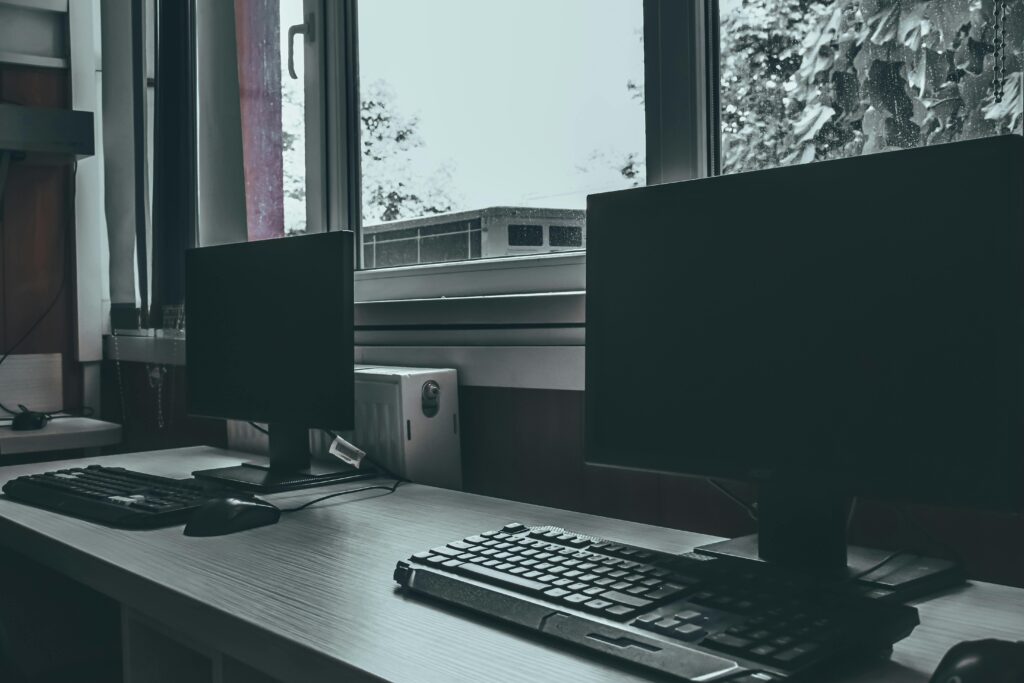
Der erste Fall: Der Bildschirm bleibt komplett dunkel. Keine Anzeige, kein Menü, keine Meldung, keine Reaktion. Dann liegt der Verdacht eher bei Stromversorgung, Netzteil, Kabelbruch, Schalter oder einem Defekt im Gerät.
Der zweite Fall: Das Monitor-Menü erscheint noch, aber vom PC kommt nichts. In diesem Fall arbeitet der Monitor grundsätzlich noch, bekommt aber kein brauchbares Signal. Dann sind Eingang, Kabel, Grafikausgabe oder der Rechner selbst die wahrscheinlichere Baustelle.
Der dritte Fall: Der Bildschirm zeigt kurz etwas, wird dann schwarz oder bleibt nach dem Windows-Start dunkel. Das spricht oft für Auflösung, Bildwiederholrate, Treiber, Umschaltung auf den falschen Ausgang oder ein Problem mit der Grafikkarte.
Diese erste Einordnung ist wichtiger als viele denken. Sie entscheidet darüber, ob du zuerst am Monitor, am Kabel oder am PC suchst.
Stromversorgung prüfen, bevor du tiefer einsteigst
Das klingt banal, ist aber erstaunlich oft die Ursache. Gerade bei Curved-Monitoren mit externem Netzteil, Mehrfachsteckdose oder eng verlegten Kabeln lockert sich schnell etwas. Schon ein halb herausgerutschter Stecker reicht aus, damit das Gerät zwar äußerlich angeschlossen wirkt, intern aber keine stabile Versorgung bekommt.
Prüfe deshalb nicht nur, ob ein Kabel steckt, sondern ob es wirklich fest sitzt. Kontrolliere die Steckdose, die Mehrfachleiste und das Netzteil am Monitor. Falls eine Kontroll-LED vorhanden ist, achte darauf, wie sie sich verhält. Leuchtet sie gar nicht, liegt das Problem eher bei Strom oder Gerät. Leuchtet sie normal, aber es erscheint kein Bild, verschiebt sich der Verdacht stärker in Richtung Signalweg.
Hilfreich sind dabei diese einfachen Schritte:
- Monitor vollständig ausschalten
- Stromkabel oder Netzteil einmal komplett lösen
- Etwa 30 Sekunden warten
- Alles fest neu einstecken
- Nach Möglichkeit eine andere Steckdose testen
- Bei externer Mehrfachleiste zusätzlich direkt an der Wanddose prüfen
Gerade nach Umräumen, Kabelmanagement, Gerätewechsel oder Reinigung sitzt die Ursache oft an genau dieser Stelle.
Das Offensichtliche übersehen viele: Ist der richtige Eingang gewählt?
Ein Curved-Monitor mit mehreren Anschlüssen kann nur das zeigen, was auf dem aktuell gewählten Eingang anliegt. Wenn der Bildschirm auf HDMI 2 steht, das Signal aber über DisplayPort kommt, bleibt alles schwarz oder es erscheint nur eine Hinweismeldung.
Das Problem tritt besonders oft nach dem Umstecken, nach Konsolen- oder Laptopnutzung oder bei Monitoren mit mehreren Geräten gleichzeitig auf. Wer etwa tagsüber einen Arbeitslaptop nutzt und abends den privaten PC anschließt, verwechselt schnell den aktiven Eingang. Dasselbe gilt, wenn zusätzlich eine Dockingstation, Konsole oder ein Streaming-Gerät angeschlossen ist.
Deshalb solltest du das Monitormenü öffnen und den Eingang manuell kontrollieren. Verlasse dich nicht blind auf die automatische Erkennung. Sie funktioniert häufig, aber nicht immer. Vor allem bei schwachem Signal, Adaptern oder dem Aufwachen aus dem Standby bleibt der Monitor manchmal auf dem falschen Eingang hängen.
Typische Eingänge sind:
- HDMI
- DisplayPort
- USB-C mit Bildübertragung
- selten noch DVI
Wenn du im Menü von HDMI 1 auf HDMI 2, DisplayPort oder USB-C wechselst und plötzlich ein Bild erscheint, war das Problem nicht kompliziert, sondern schlicht eine falsche Quelle.
Kabel und Adapter gehören zu den häufigsten Ursachen
Wenn ein Curved-Monitor kein Bild zeigt, ist das Verbindungskabel einer der ersten Verdächtigen. Das gilt besonders dann, wenn der Monitor vorher schon einmal sporadisch Aussetzer hatte, das Bild kurz flackerte oder nach einer Bewegung des Kabels plötzlich wieder da war.
Ein beschädigtes HDMI- oder DisplayPort-Kabel muss nicht sichtbar kaputt aussehen. Gerade intern gebrochene Leitungen oder schwache Steckverbindungen fallen von außen kaum auf. Das Bild kann dann ganz fehlen oder nur unter bestimmten Bedingungen ausfallen, etwa bei höherer Auflösung, höherer Bildwiederholrate oder nach längerem Betrieb.
Noch anfälliger wird die Verbindung, wenn Adapter im Spiel sind. USB-C auf HDMI, DisplayPort auf HDMI oder kleine Zwischenstücke funktionieren nicht immer sauber. Das heißt nicht, dass Adapter grundsätzlich schlecht sind. Die Fehlerquote steigt aber, weil mehr Übergänge, mehr Kontaktstellen und mehr technische Übersetzungen dazukommen.
Darauf solltest du achten:
- Kabel an beiden Enden fest einstecken
- nach Möglichkeit ein anderes Kabel testen
- Adapter vorübergehend weglassen
- nicht über unnötig lange Kabelstrecken arbeiten
- Kabel einmal an einem anderen Monitor oder Gerät ausprobieren
- bei DisplayPort besonders sauber einrasten lassen
Wenn du schnell Klarheit willst, ist der Tausch gegen ein sicher funktionierendes Kabel oft der beste Test.
Der Rechner kann laufen und trotzdem am falschen Ausgang senden
Viele Nutzer hören den PC anlaufen, sehen Tastaturbeleuchtung und Lüfter und gehen deshalb davon aus, dass das Videosignal ebenfalls korrekt ausgegeben wird. Das ist nicht immer so. Ein Rechner kann völlig normal starten und dennoch auf den falschen Anschluss ausgeben oder den Curved-Monitor nicht als aktives Anzeigegerät verwenden.
Besonders häufig passiert das bei Desktop-PCs mit separater Grafikkarte. Dann gibt es oft Anschlüsse direkt am Mainboard und zusätzlich an der Grafikkarte. Wird das Monitorkabel am falschen Bereich eingesteckt, bleibt das Bild aus oder erscheint nur unter bestimmten Voraussetzungen. Der korrekte Anschluss sitzt bei einem PC mit dedizierter Grafikkarte normalerweise an der Grafikkarte selbst und nicht oben an den Mainboard-Buchsen.
Auch nach Treiberwechseln, BIOS-Änderungen oder einem zweiten Bildschirm kann Windows eine andere Ausgabereihenfolge wählen. Der Rechner schickt dann das Bild vielleicht auf einen Bildschirm, der nicht aktiv vor dir steht. Das gilt besonders bei Setups mit zwei Monitoren, Fernseher, AV-Receiver oder Dockingstation.
Ein schneller Test unter Windows ist die Kombination Windows + P. Damit lässt sich der Ausgabemodus umstellen. Wenn der Rechner gerade nur auf „Zweiter Bildschirm“ oder einen nicht mehr angeschlossenen Ausgang sendet, kann der Monitor schwarz bleiben, obwohl das System eigentlich läuft.
Wenn nur der Windows-Desktop fehlt, nicht aber das Startbild
Dieser Unterschied ist sehr aufschlussreich. Erscheint beim Einschalten zunächst ein Logo, ein BIOS-Bild oder der Anmeldebildschirm und erst danach bleibt der Curved-Monitor schwarz, sitzt das Problem eher nicht beim Kabel oder bei der Stromversorgung. Dann verschiebt sich der Verdacht auf Windows, Treiber, Auflösung, Bildwiederholrate oder einen fehlerhaften Anzeigewechsel.
Gerade nach Treiberupdates, Grafikeinstellungen oder dem Anschluss eines zweiten Monitors passiert es häufiger, dass Windows mit einer Einstellung startet, die der Bildschirm in diesem Moment nicht sauber annimmt. Das kann eine zu hohe Bildwiederholrate, ein schiefer Farbmodus oder eine Auflösung sein, die mit Adapter oder Kabel nicht sauber übertragen wird.
In solchen Fällen helfen meist diese Wege:
- mit einem zweiten Monitor oder Fernseher gegenprüfen
- abgesicherten Modus verwenden
- Anzeigetreiber neu laden
- Auflösung und Bildwiederholrate zurücksetzen
- den Monitor in Windows als Hauptanzeige neu festlegen
Wenn das Bild vor Windows noch da ist, hast du bereits einen wichtigen Hinweis: Der Signalweg lebt grundsätzlich, nur die spätere Bildausgabe läuft schief.
Auflösung und Bildwiederholrate werden oft unterschätzt
Curved-Monitore werden gern für Gaming, Videoschnitt oder große Arbeitsflächen genutzt. Deshalb laufen sie oft mit höherer Auflösung oder hoher Bildwiederholrate. Genau hier kann die Kombination aus Kabel, Adapter, Monitor und Grafikausgang an Grenzen stoßen.
Ein Monitor, der bei 60 Hz sauber funktioniert, kann bei 144 Hz plötzlich schwarz bleiben, flackern oder den Kontakt verlieren, wenn Kabel oder Adapter nicht sauber mitspielen. Dasselbe gilt bei höheren Auflösungen. Das Problem muss nicht sofort dauerhaft auftreten. Manchmal erscheint das Bild zunächst, bricht aber nach dem Laden bestimmter Einstellungen weg.
Wichtig ist deshalb die Frage, ob kurz vor dem Ausfall etwas geändert wurde. Wurde eine höhere Bildfrequenz eingestellt? Wurde ein neues Kabel angeschlossen? Wurde von HDMI auf DisplayPort gewechselt? Kam ein Adapter dazu? Genau solche Änderungen sind oft der Schlüssel.
Wenn du wieder ins Bild kommst, solltest du testweise mit moderateren Einstellungen arbeiten und erst danach Schritt für Schritt erhöhen. So lässt sich sauber eingrenzen, ob die Ursache in der Signalqualität oder an einer anderen Stelle liegt.
Notebook, Dockingstation und USB-C als eigene Fehlerquelle
Ein Curved-Monitor kein Bild ist besonders häufig ein Thema, wenn der Bildschirm an einem Notebook hängt. Dann kommt oft noch eine Dockingstation oder ein USB-C-Kabel ins Spiel. Genau diese Konstellation ist praktisch, aber fehleranfälliger als eine direkte Verbindung.
Nicht jeder USB-C-Anschluss überträgt überhaupt ein Bildsignal. Manche Buchsen sind nur für Daten oder Laden gedacht. Andere unterstützen Bildausgabe, reagieren aber empfindlich auf bestimmte Dockingstationen, Energiesparzustände oder Auflösungen. Auch die Dock selbst kann das Problem verursachen, obwohl sie nach außen ganz normal arbeitet.
Wenn du ein Notebook nutzt, teste daher nacheinander:
- Monitor direkt ohne Dock anschließen
- anderes USB-C-Kabel oder anderes Kabelformat verwenden
- mit Netzteil am Notebook arbeiten statt nur mit Akku
- Standby vollständig beenden und frisch neu starten
- an einem zweiten Ausgang des Notebooks testen
Gerade bei Arbeitsplätzen, an denen morgens nur schnell eingesteckt wird, bleiben fehlerhafte Handshakes nach dem Aufwachen aus dem Schlafmodus erstaunlich oft unbemerkt.
Wenn das Monitormenü sichtbar ist, der PC aber nicht erscheint
Das ist ein sehr gutes Zeichen. Es bedeutet nämlich, dass das Panel, die Hintergrundbeleuchtung und die Grundelektronik des Monitors noch arbeiten. Das Gerät ist also nicht tot. Das Problem sitzt dann fast immer zwischen Monitor und Zuspieler.
In diesem Fall solltest du systematisch den Signalweg abarbeiten:
- richtiger Eingang ausgewählt
- Kabel sicher verbunden
- anderes Kabel getestet
- anderer Anschluss am Monitor verwendet
- anderer Anschluss an Grafikkarte oder Laptop getestet
- anderer PC oder anderes Gerät am Monitor geprüft
Wer hier sauber vorgeht, findet oft schnell heraus, ob der Monitor ein Signal nicht bekommt oder ob der Rechner keines liefert. Sobald der Bildschirm mit einem zweiten Gerät funktioniert, rückt der Monitor als Hauptverdächtiger in den Hintergrund. Bleibt er mit mehreren Geräten schwarz, wird das Display selbst wieder interessanter.
Die Grafikkarte oder der PC kann die eigentliche Ursache sein
Ein schwarzer Curved-Monitor wird sehr oft dem Bildschirm angelastet, obwohl die Hauptursache im Rechner sitzt. Besonders bei Desktop-PCs kommen mehrere Komponenten infrage: Grafikkarte, Arbeitsspeicher, Netzteil, Mainboard oder sogar ein fehlerhaft sitzendes Kabel im Inneren.
Typisch ist das, wenn der Monitor an einem anderen Gerät sauber funktioniert, am eigenen PC aber kein Bild bekommt. Auch Pieptöne, Neustartschleifen, eine auffällig lange Startphase oder Lüfter mit voller Drehzahl direkt nach dem Einschalten sprechen eher für ein Problem im Rechner als im Monitor.
Besonders bei frisch aufgerüsteten Systemen ist Vorsicht angesagt. Nach dem Einbau einer neuen Grafikkarte, eines neuen RAM-Kits oder eines stärkeren Netzteils können kleine Montagefehler große Wirkung haben. Eine nicht vollständig eingerastete Grafikkarte oder ein vergessener Stromstecker an der GPU reichen aus, damit das System startet, aber kein Bild ausgibt.
Nach dem Umstecken oder Transport taucht der Fehler besonders oft auf
Viele Probleme entstehen nicht aus dem Nichts, sondern direkt nach einer Veränderung. Der Monitor wurde vom Schreibtisch gehoben, das Kabelmanagement neu gemacht, der PC umgestellt, die Konsole angeschlossen oder der Arbeitsplatz umgebaut. Genau dann reicht oft schon ein minimal gelockerter Stecker oder ein Zug am Kabel, damit plötzlich kein Bild mehr kommt.
Deshalb lohnt sich immer die Frage: Seit wann tritt das Problem auf und was wurde kurz davor verändert? Wenn die Antwort lautet „seit dem Umzug des Schreibtischs“, „seit dem Anschließen eines zweiten Geräts“ oder „seit dem neuen Kabel“, dann beginnt die Fehlersuche nicht irgendwo, sondern genau dort.
Diese Rückfrage spart viel Zeit. Fehler, die direkt nach einer Änderung auftreten, hängen sehr oft mit dieser Änderung zusammen.
Was ein echter Panel- oder Hardwarefehler eher erkennen lässt
Natürlich kann ein Curved-Monitor auch wirklich selbst defekt sein. Das ist nur nicht die häufigste Ursache. Deutlicher wird ein Hardwarefehler, wenn bestimmte Anzeichen dazukommen.
Dazu gehören etwa:
- der Monitor lässt sich gar nicht mehr einschalten
- das OSD-Menü erscheint nicht mehr
- es gibt Streifen, Farbblöcke oder helle Flecken
- die Hintergrundbeleuchtung springt kurz an und geht wieder aus
- ein Bild ist mit Taschenlampe schwach erkennbar, aber nicht normal sichtbar
- mehrere sichere Kabel und mehrere Geräte ändern nichts
Dann rückt der Monitor selbst stärker in den Fokus. Eine schwache Hintergrundbeleuchtung, ein interner Elektronikfehler oder ein Defekt an der Eingangsstufe sind dann eher denkbar. Bei neueren Geräten kann auch ein Fehler nach Überspannung, nach sehr langer Laufzeit oder nach thermischer Belastung auftreten.
Monitoreinstellungen und Werksreset am Display nicht vergessen
Viele Nutzer denken bei Reset sofort an den PC, vergessen aber den Monitor selbst. Curved-Monitore besitzen oft eigene Einstellungen für Eingangserkennung, Bildmodus, Reaktionsbeschleunigung, Energiesparen oder spezielle Gaming-Funktionen. In seltenen Fällen bleibt das Gerät dabei in einer ungünstigen Konfiguration hängen.
Wenn du das OSD-Menü noch öffnen kannst, lohnt sich deshalb ein Blick auf die internen Optionen. Vor allem nach längerer Nutzung mit mehreren Quellen, nach Konsolenbetrieb oder nach ungewöhnlichen Bildformaten kann ein Zurücksetzen der Monitoreinstellungen helfen.
Ein Werksreset am Monitor ist deutlich weniger folgenreich als ein kompletter PC-Reset. Du verlierst dabei in der Regel nur Bildprofile und individuelle Geräteeinstellungen, nicht aber deine Dateien oder Windows-Konfiguration. Deshalb ist dieser Schritt oft sinnvoll, wenn das Display-Menü noch erreichbar ist, aber das Signalverhalten auffällig bleibt.
So gehst du in einer sinnvollen Reihenfolge vor
Wer ein Problem ordentlich löst, braucht eine Reihenfolge. Nicht, weil komplizierte Technik das verlangt, sondern weil man sonst zu viel gleichzeitig ändert. Das erschwert die Einordnung.
Diese Abfolge hat sich bewährt:
- Monitor vollständig ausschalten und stromlos machen
- Stromversorgung und Netzteil prüfen
- OSD-Menü testen
- richtigen Eingang manuell auswählen
- Kabel an beiden Enden neu stecken
- anderes Kabel testen
- anderen Anschluss am Monitor probieren
- anderen Anschluss am PC oder Notebook probieren
- anderen Rechner oder anderes Gerät am Monitor anschließen
- Windows-Ausgabemodus mit Windows + P prüfen
- Auflösung und Bildwiederholrate zurücknehmen
- bei Bedarf Monitor-Reset und danach Treiberprüfung
Diese Reihenfolge klingt simpel, ist aber genau deshalb wirksam. Sie beginnt bei den häufigsten und schnellsten Ursachen und endet erst später bei aufwendigeren Schritten.
Wenn nur bei Spielen oder hoher Last kein Bild mehr da ist
Dieser Fall ist besonders interessant. Der Monitor funktioniert im Leerlauf, beim Surfen oder im Desktop normal, verliert das Bild aber unter Last. Dann spricht viel dafür, dass das Problem nicht am Panel selbst sitzt, sondern an Signalstabilität, Grafikkarte, Temperatur oder Energieversorgung.
Ein belasteter PC fordert mehr von der Grafikkarte. Gleichzeitig steigt oft die Bildrate, die Auflösung wird stärker ausgereizt und die Verbindung arbeitet an ihrer oberen Grenze. Genau dann zeigen schwache Kabel, instabile GPU-Spannung oder hitzebedingte Fehler ihr Gesicht.
Wenn der Curved-Monitor also nur beim Spielen schwarz wird, solltest du nicht nur den Bildschirm ansehen, sondern auch auf Folgendes achten:
- Temperatur der Grafikkarte
- Sitz der GPU-Stromstecker
- Qualität des Kabels
- eingestellte Auflösung und Hertz-Zahl
- Verhalten mit einem zweiten Monitor
- Auftreten von Bildfehlern vor dem Ausfall
Ein Monitor, der nur unter hoher Last schwarz wird, ist oft eher das Ende einer Fehlerkette als die eigentliche Ursache.
Wenn der zweite Bildschirm läuft, der Curved-Monitor aber nicht
Diese Situation hilft bei der Eingrenzung. Wenn ein anderer Monitor am selben Rechner sauber funktioniert, ist der PC grundsätzlich in der Lage, ein Bild auszugeben. Dann geht es stärker um die Verbindung oder die Kompatibilität des Curved-Monitors.
Allerdings sollte man hier genau bleiben. Läuft der zweite Monitor über denselben Anschluss? Dasselbe Kabel? Dieselbe Auflösung? Dieselbe Bildfrequenz? Nur dann ist der Vergleich wirklich sauber. Ein Full-HD-Büromonitor bei 60 Hz stellt wesentlich geringere Anforderungen als ein großer Curved-Monitor mit hoher Auflösung oder hoher Hertz-Zahl.
Deshalb ist der Vergleich nur dann wirklich aussagekräftig, wenn du möglichst wenige Variablen änderst. Ideal ist: gleiches Kabel, gleicher Ausgang am PC, gleicher Betriebszustand. Dann zeigt sich recht klar, ob eher der Monitor oder eher das Signalumfeld hakt.
Drei typische Situationen aus dem Alltag
Nach dem Aufwachen aus dem Standby bleibt der Bildschirm schwarz
Das passiert häufig bei Notebook-Docks, USB-C-Verbindungen und Mehrmonitor-Setups. Der PC ist nicht abgestürzt, aber Monitor und Rechner bauen die Verbindung nach dem Energiesparen nicht sauber neu auf. Hier helfen oft ein frischer Neustart, das kurzzeitige Trennen des Monitorkabels oder ein direkter Anschluss ohne Dock.
Nach dem Einbau einer neuen Grafikkarte ist kein Bild mehr da
In so einem Fall liegt die Ursache oft nicht am Curved-Monitor, sondern an der PC-Hardware. Häufig sitzt die Grafikkarte nicht sauber, ihr Stromanschluss fehlt oder das Monitorkabel steckt versehentlich am Mainboard statt an der GPU. Auch ein BIOS- oder Treiberproblem kann hier eine Rolle spielen.
Nach dem Umstellen des Schreibtischs bleibt alles dunkel
Dann lohnt sich zuerst der Blick auf Netzteil, Eingang und Kabel. Bei solchen Umbauten lösen sich Stecker erstaunlich oft nur minimal. Das reicht bereits aus, damit der Monitor kein stabiles Signal mehr bekommt.
Wann ein Kabeltausch mehr bringt als stundenlange Fehlersuche
Viele Nutzer unterschätzen, wie sinnvoll ein simples Ersatzkabel ist. Nicht, weil jedes Problem am Kabel läge, sondern weil ein schneller Tausch eine ganze Fehlergruppe sofort aus dem Weg räumt. Statt lange über Software, Treiber und Monitordefekte nachzudenken, lässt sich mit einem sicheren Kabel oft in zwei Minuten klären, ob genau dort der Knackpunkt sitzt.
Das gilt besonders dann, wenn:
- das aktuelle Kabel schon länger im Einsatz ist
- es häufig gebogen oder gespannt wurde
- Adapter genutzt werden
- hohe Auflösung oder hohe Bildfrequenz eingestellt sind
- das Bild früher schon kurz geflackert hat
Ein gutes Testkabel ersetzt keine saubere Diagnose, aber es verkürzt sie deutlich.
Wann sich eine Reparatur oder ein Austausch eher lohnt
Irgendwann ist der Punkt erreicht, an dem weitere Heimtests wenig bringen. Das gilt vor allem dann, wenn der Curved-Monitor mit mehreren sicheren Kabeln, mehreren Eingängen und mehreren Geräten keinerlei Bild zeigt oder sein eigenes Menü nicht mehr zuverlässig öffnet.
Dann lohnt sich eine nüchterne Abwägung. Ist das Gerät noch in der Garantie? Handelt es sich um ein hochwertiges Modell? Zeigt es klare Hardwareanzeichen wie Aussetzer der Hintergrundbeleuchtung, interne Streifen oder Startprobleme? In solchen Fällen ist eine Reparaturprüfung sinnvoll.
Bei älteren Geräten mit unklarer Fehlerlage und ohne Garantie kann ein Austausch wirtschaftlicher sein. Gerade wenn bereits andere sichere Geräte am selben Kabel und Rechner problemlos laufen, spricht viel dafür, dass der Monitor intern Schaden genommen hat.
Häufige Fragen zum Thema
Warum zeigt mein Curved-Monitor kein Bild, obwohl der PC läuft?
Weil der Rechner zwar starten kann, aber nicht zwingend auf den richtigen Ausgang sendet. Häufig stecken Ursache und Lösung bei Eingangswahl, Kabel, Grafikkarte oder Windows-Anzeigemodus.
Was bedeutet es, wenn das Monitormenü sichtbar ist?
Dann arbeitet der Monitor grundsätzlich noch. Das Problem sitzt meist nicht bei der Stromversorgung des Displays, sondern beim Signalweg zwischen Rechner und Monitor.
Kann ein HDMI-Kabel schuld sein, auch wenn es äußerlich normal aussieht?
Ja, das kommt oft vor. Interne Schäden oder schwache Kontakte sieht man von außen meist nicht, trotzdem reicht das für Bildausfälle oder schwarze Anzeigen.
Ist DisplayPort zuverlässiger als HDMI?
Das hängt vom Gerät und der konkreten Verbindung ab. Entscheidend ist nicht nur der Anschluss selbst, sondern auch Kabelqualität, Auflösung, Bildfrequenz und ob Adapter dazwischen sitzen.
Warum bleibt der Curved-Monitor nach dem Windows-Start schwarz?
Dann liegt das Problem oft eher bei Auflösung, Hertz-Zahl, Treiber oder Anzeigeumschaltung als bei Strom oder Kabel. Vor dem Windows-Start sichtbare Bilder sind dafür ein deutlicher Hinweis.
Kann ein falscher Eingang wirklich die ganze Ursache sein?
Ja, sehr häufig sogar. Besonders bei Monitoren mit mehreren Quellen bleibt der Bildschirm oft einfach auf dem falschen Eingang stehen.
Was bringt Windows + P bei so einem Fehler?
Damit lässt sich prüfen, ob Windows auf den falschen Ausgabemodus geschaltet ist. Wenn der Rechner nur auf einen anderen Bildschirm sendet, bleibt dein Curved-Monitor schwarz, obwohl das System läuft.
Sollte ich den Monitor direkt zurücksetzen?
Nur dann, wenn das OSD-Menü erreichbar ist und einfache Schritte wie Kabel-, Eingangs- und Rechnerprüfung nichts gebracht haben. Ein Monitor-Reset ist meist unkritisch, sollte aber nicht der allererste Schritt sein.
Warum fällt das Bild nur beim Spielen aus?
Dann spricht vieles für ein Problem unter Last. Kabel, Grafikkarte, Stromversorgung oder zu hohe Einstellungen geraten dabei eher an Grenzen als im normalen Desktopbetrieb.
Wann ist der Monitor selbst wahrscheinlich defekt?
Wenn mehrere sichere Geräte, mehrere Kabel und mehrere Eingänge keine Änderung bringen und das Gerät zusätzlich mit Aussetzern, Streifen oder fehlendem OSD auffällt. Dann wird ein interner Defekt deutlich wahrscheinlicher.
Fazit
Wenn ein Curved-Monitor kein Bild zeigt, liegt die Ursache meistens nicht sofort beim Panel selbst. Häufiger sind Stromversorgung, Eingangswahl, Kabel, Adapter, Windows-Ausgabemodus, Auflösung oder der Rechner die eigentliche Baustelle. Genau deshalb ist es so wichtig, nicht planlos alles gleichzeitig zu verändern.
Am schnellsten kommst du voran, wenn du sauber trennst: Zeigt der Monitor sein eigenes Menü? Ist der richtige Eingang aktiv? Funktioniert ein anderes Kabel? Liefert ein anderer Rechner ein Bild? Gibt der PC vielleicht auf den falschen Ausgang aus? Diese Reihenfolge bringt meist deutlich schneller zur Lösung als ein vorschneller Austausch. Erst wenn mehrere sichere Gegentests den Monitor selbst belasten, wird ein Defekt des Geräts wahrscheinlicher.
Empfohlene Beiträge