Wenn ein Curved-Monitor flackert, steckt nicht automatisch ein schwerer Defekt dahinter. In vielen Fällen liegt die Ursache in der Signalübertragung, in einer unpassenden Bildwiederholrate, in aktiver variabler Synchronisierung oder in einer Treiberkonstellation, die nach einem Update nicht mehr sauber zusammenspielt. Gerade bei Curved-Monitoren mit 100, 144, 165 oder 240 Hz reicht schon eine kleine Unstimmigkeit, damit das Bild unruhig wirkt, Helligkeit pumpt oder kurze Aussetzer sichtbar werden.
Das gebogene Panel selbst ist also nicht automatisch der Auslöser. Häufiger ist der Weg vom Rechner zum Monitor das eigentliche Thema: Kabel, Adapter, Dockingstation, Grafikausgabe, HDR-Einstellungen, VRR-Funktionen oder ein Port, der zwar noch ein Bild liefert, aber nicht mehr stabil genug arbeitet. Manchmal flackert der Bildschirm nur in Spielen, manchmal schon auf dem Desktop, manchmal nur nach dem Standby oder nur bei dunklen Bildbereichen. Genau dieses Muster ist entscheidend.
Wer die Ursache eingrenzen will, sollte deshalb nicht blind alles gleichzeitig ändern. Besser ist eine feste Reihenfolge: zuerst prüfen, ob das Flackern schon vor Windows sichtbar ist, dann Kabel und Anschlussweg vereinfachen, danach Auflösung und Hertz-Zahl abgleichen, anschließend Treiber und Synchronisierungsfunktionen testen und am Ende beurteilen, ob eher Monitor, Netzteil oder Grafikkarte verdächtig sind. So sparst du Zeit und vermeidest, dass du eine funktionierende Einstellung versehentlich mit kaputtkonfigurierst.
Was bei einem Curved-Monitor besonders häufig zu Flackern führt
Curved-Monitore sind oft auf höhere Bildraten, größere Auflösungen und stärkere Immersion ausgelegt. Viele Modelle arbeiten mit VA-Panels, manche mit IPS, einige zusätzlich mit HDR, FreeSync oder G-Sync-Kompatibilität. Genau diese Kombinationen sind angenehm fürs Spielen und für große Arbeitsflächen, sie erhöhen aber auch die Empfindlichkeit gegenüber Grenzbereichen.
Typische Ursachen sind:
- ein zu schwaches, beschädigtes oder ungeeignetes Kabel
- ein instabiler DisplayPort- oder HDMI-Anschluss
- eine falsch erkannte Bildwiederholrate
- aktivierte variable Bildsynchronisierung in einem ungünstigen Bereich
- Probleme nach Treiberupdates oder Windows-Updates
- Signalverluste über Adapter, Hubs oder USB-C-Docks
- Übertaktung des Monitors über die Standardfrequenz hinaus
- fehlerhafte HDR- oder Farbtiefen-Einstellungen
- Stromversorgungsprobleme am Monitor oder an der Grafikkarte
- ein echter Hardwarefehler am Panel, Netzteil oder T-Con-Bereich
Besonders tückisch ist, dass nicht jedes Flackern gleich aussieht. Manchmal blitzt das Bild nur kurz auf, manchmal wird es sekundenweise dunkler und heller, manchmal siehst du horizontale Störungen, manchmal wirkt es wie ein kurzes Ein- und Ausschalten. Diese Unterschiede helfen bei der Einordnung.
Der erste Test spart oft die meiste Zeit
Bevor du Treiber entfernst oder Menüs umstellst, solltest du eine ganz einfache Frage klären: Flackert der Bildschirm nur in Windows oder auch schon vorher?
Achte beim Starten des Rechners auf das BIOS-Logo, auf den Anmeldebildschirm oder auf das Monitor-Menü selbst. Wenn der Monitor sogar dann flackert, wenn nur sein eigenes OSD-Menü geöffnet ist, zeigt das stark in Richtung Monitor, Stromversorgung oder Kabel. Wenn das Bild dagegen erst nach dem Windows-Start auffällig wird, sind Grafiktreiber, Hertz-Zahl, HDR, VRR oder Software-Einstellungen deutlich wahrscheinlicher.
Ebenso hilfreich ist ein zweiter Basistest: Verändert sich das Verhalten, wenn du die Bildwiederholrate vorübergehend stark reduzierst, zum Beispiel von 165 Hz auf 120 Hz oder 60 Hz? Wird das Bild dann sofort ruhig, liegt das Problem sehr oft im Bereich Signalqualität, Port, Kabel, Bandbreite oder VRR.
Diese drei Sofort-Checks bringen meist schnell Struktur hinein:
- Monitor komplett ausschalten, Netzstecker kurz ziehen und neu starten
- Bildwiederholrate testweise deutlich senken
- OSD-Menü des Monitors öffnen und prüfen, ob das Flackern dort ebenfalls sichtbar ist
Schon an diesem Punkt trennt sich oft die Frage, ob eher ein Windows-Problem vorliegt oder eher ein physischer Fehler im Signalweg.
Kabel, Anschluss und Adapter zuerst vereinfachen
Ein überraschend großer Teil aller Flackerprobleme beginnt beim Kabel. Gerade ein Curved-Monitor mit hoher Auflösung und hoher Hertz-Zahl stellt deutlich höhere Anforderungen als ein einfaches Office-Display mit 60 Hz. Ein Kabel kann äußerlich unauffällig aussehen und trotzdem unter Last instabil werden. Das gilt besonders dann, wenn der Monitor bei 144 Hz oder 165 Hz betrieben wird, zusätzlich HDR aktiv ist oder ein Adapter dazwischenhängt.
Darauf solltest du achten:
- Nutze möglichst ein kurzes, direktes Kabel ohne Verlängerung.
- Vermeide vorübergehend Adapter, Hubs und Docks.
- Teste einen anderen Anschluss am Monitor.
- Teste einen anderen Ausgang an der Grafikkarte.
- Tausche das Kabel gegen ein anderes, möglichst hochwertiges Exemplar.
- Wenn möglich, prüfe DisplayPort und HDMI getrennt.
Vor allem USB-C-Docks und Mehrfachadapter sind oft unauffällige Fehlerquellen. Sie funktionieren für Büroarbeit meist stabil, geraten aber an Grenzen, wenn hohe Auflösung, hohe Bildfrequenz, HDR und variable Synchronisierung zusammenkommen. Dann entstehen keine vollständigen Bildausfälle, sondern genau die nervigen Zwischenzustände: Flackern, Schwarzblenden, Signalneuaufbau oder periodische Helligkeitssprünge.
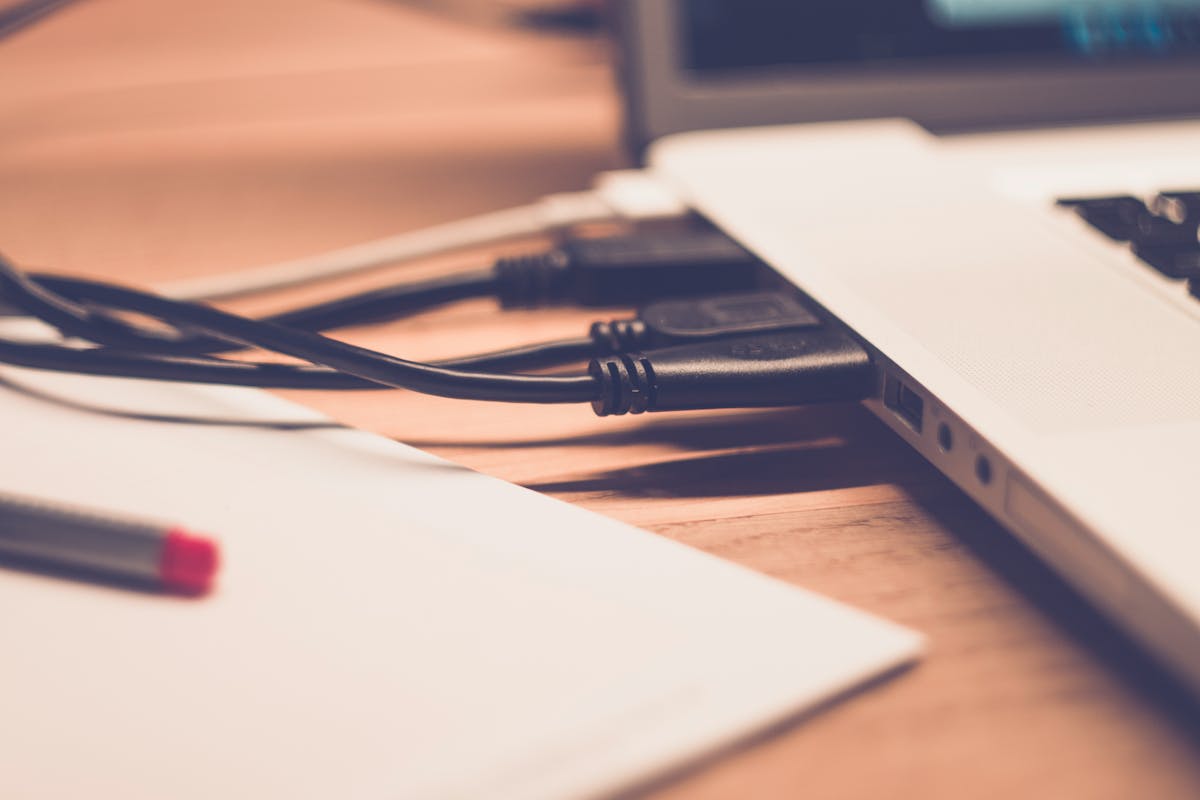
Ein weiterer Punkt ist die mechanische Verbindung. Ein Stecker kann fest wirken und trotzdem nicht ganz sauber sitzen. Ein minimal gelockerter DisplayPort-Stecker reicht manchmal schon aus, damit das Bild in bestimmten Situationen instabil wird. Deshalb lohnt es sich, beide Enden einmal vollständig abzuziehen und neu einzustecken, statt nur am Kabel zu wackeln.
Die richtige Bildwiederholrate prüfen
Viele Probleme entstehen, weil Windows, Treiber und Monitor nicht dieselbe Erwartung an die Bildfrequenz haben. Der Monitor ist vielleicht für 144 Hz oder 165 Hz gedacht, läuft aber mit einer Zwischenkonfiguration, die zwar grundsätzlich möglich ist, aber nicht stabil bleibt. Ebenso kann eine benutzerdefinierte Frequenz eingerichtet worden sein, die früher funktionierte und nach einem Treiberwechsel plötzlich Schwierigkeiten macht.
In Windows solltest du die erweiterte Anzeige öffnen und kontrollieren, welche Bildwiederholrate wirklich aktiv ist. Wichtig ist dabei nicht nur, was du eingestellt hast, sondern was der Monitor tatsächlich annimmt. Manchmal zeigt Windows 144 Hz an, der Monitor arbeitet intern aber in einem Modus, der mit der aktuellen Kombination aus Auflösung, Farbtiefe und Signalweg nicht sauber stabil bleibt.
Ein guter Test ist diese Reihenfolge:
- Auf native Auflösung stellen
- Bildwiederholrate auf einen Standardwert setzen
- HDR vorübergehend deaktivieren
- Variable Synchronisierung vorübergehend ausschalten
- Schrittweise wieder hochgehen
Wenn dein Curved-Monitor bei 60 Hz ruhig läuft, bei 120 Hz ebenfalls und erst bei 144 oder 165 Hz zu flackern beginnt, ist das ein starkes Indiz für ein Bandbreiten- oder Stabilitätsproblem. Dann musst du nicht sofort von einem Defekt ausgehen. Häufig genügt schon ein besseres Kabel, ein anderer Port oder das Abschalten einer zusätzlichen Bildfunktion.
Variable Synchronisierung als Auslöser erkennen
FreeSync, G-Sync-Kompatibilität oder allgemeine variable Bildsynchronisierung verbessern die Bilddarstellung in vielen Spielen deutlich. Gleichzeitig gehören diese Funktionen zu den häufigsten Gründen für Flackern bei Curved-Monitoren, vor allem in Menüs, Ladebildschirmen, dunklen Szenen oder bei stark schwankenden FPS.
Der Grund ist einfach: Die Bildfrequenz passt sich laufend an die Ausgabe der Grafikkarte an. Fällt die Framerate in einen ungünstigen Bereich oder springt stark hin und her, reagieren manche Monitore empfindlich. Dann flackert nicht das gesamte Bild dauerhaft, sondern Helligkeit und Kontrast wirken unruhig, besonders in dunklen Flächen. Das sieht oft wie ein Panelproblem aus, ist aber in Wahrheit ein Zusammenspiel aus VRR-Bereich, Bildrate und Monitorelektronik.
Deshalb lohnt sich ein klarer Gegentest:
- Schalte variable Synchronisierung im Monitor-Menü aus.
- Deaktiviere die Funktion zusätzlich im Grafiktreiber.
- Starte genau die Anwendung, in der das Flackern besonders auffällt.
- Prüfe, ob das Bild dann stabil bleibt.
Wenn das Problem danach verschwindet, musst du nicht zwingend dauerhaft auf die Funktion verzichten. Häufig helfen kleinere Anpassungen, etwa eine FPS-Begrenzung knapp unterhalb der maximalen Hertz-Zahl, das Abschalten nur für einzelne Spiele oder eine leicht reduzierte Wiederholrate. Manchmal reicht es schon, von 165 Hz auf 144 Hz zu gehen.

Treiberprobleme sind häufiger, als es zunächst wirkt
Ein Monitor beginnt manchmal direkt nach einem Grafiktreiber-Update zu flackern, obwohl das neue Paket eigentlich Verbesserungen bringen sollte. Das passiert vor allem dann, wenn ältere Treiberreste, übernommene Farbprofile, benutzerdefinierte Auflösungen oder Monitoreinstellungen aus mehreren Update-Stufen zusammenkommen. Windows übernimmt dabei oft mehr Altlasten, als man vermutet.
Wenn das Flackern nach einem Update begonnen hat, solltest du nicht nur den neuesten Treiber installieren, sondern gezielt aufräumen. Hilfreich ist in diesem Zusammenhang:
- alte benutzerdefinierte Auflösungen entfernen
- Grafikeinstellungen im Treiber auf Standard zurücksetzen
- Overlays und Tuning-Tools testweise deaktivieren
- bei Bedarf den Grafiktreiber vollständig neu installieren
- Monitor im Geräte-Manager neu erkennen lassen
Auch Tools zur Farbkorrektur, Bildschirmaufnahme oder Framerate-Einblendung können hineinspielen. Wer gleichzeitig Grafiktreiber, Tuning-Utility, RGB-Software, Game-Overlay und Energiespartool laufen lässt, schafft schnell eine Umgebung, in der ein eigentlich harmloser Konflikt als Monitorflackern sichtbar wird.
Ein gutes Zeichen für einen Treiberfehler ist, wenn das Bild nur in Windows oder nur in bestimmten Anwendungen flackert, aber nicht im BIOS und nicht beim OSD-Menü des Monitors. Dann solltest du Software und Signalparameter zuerst ausschließen, bevor du den Monitor selbst verdächtig machst.
HDR, Farbtiefe und Sonderfunktionen testweise zurücknehmen
Moderne Curved-Monitore bieten oft mehr als nur Auflösung und Hertz-Zahl. Dazu kommen HDR-Modi, lokale Bildverbesserer, Reaktionszeit-Booster, MBR-Modi gegen Bewegungsunschärfe oder verschiedene Gaming-Presets. Jede dieser Funktionen kann für sich sinnvoll sein, in Kombination aber die Stabilität beeinträchtigen.
Ein häufiger Fehler ist, dass alles gleichzeitig aktiv bleibt:
- hohe Auflösung
- maximale Hertz-Zahl
- HDR
- 10-Bit-Farbausgabe
- VRR
- schnelle Overdrive-Stufe
- zusätzliche Gaming-Modi im Monitor-Menü
Wenn das System grenzwertig läuft, zeigt sich das oft nicht als kompletter Ausfall, sondern als Flackern oder kurzer Signalverlust. Deshalb ist ein Test mit Minimal-Konfiguration sehr aufschlussreich. Stelle den Monitor einmal bewusst schlicht ein: native Auflösung, moderate Hertz-Zahl, HDR aus, VRR aus, Standard-Farbmodus, keine Sonderoptimierung. Wird das Bild dann stabil, kannst du die Funktionen nacheinander wieder zuschalten und so den eigentlichen Auslöser finden.
Gerade HDR sollte man hier nicht unterschätzen. Es verändert nicht nur die Helligkeitswahrnehmung, sondern auch den Signalweg und die Datenmenge. Ein System, das ohne HDR gerade noch stabil läuft, kann mit HDR anfangen zu flackern, obwohl weder Monitor noch Grafikkarte grundsätzlich kaputt sind.
Stromversorgung und Störquellen nicht übersehen
Nicht jedes Flackern ist ein Datenproblem. Manche Monitore reagieren empfindlich auf eine instabile Stromversorgung, auf überlastete Steckdosenleisten oder auf Netzteile, die im Grenzbereich arbeiten. Das gilt vor allem bei Geräten, die schon einige Zeit in Betrieb sind oder deren Netzteil warm wird und dann instabiler arbeitet.
Auffällig wird das oft so:
- das Flackern beginnt erst nach 20 bis 40 Minuten
- Helligkeitsschwankungen treten bei hoher Bildschirmhelligkeit stärker auf
- das Bild wird ruhiger, wenn andere Geräte an der gleichen Leiste ausgeschaltet werden
- ein leichtes Summen oder Fiepen ist zusätzlich hörbar
Deshalb lohnt sich ein einfacher Test: Monitor direkt an eine andere Steckdose anschließen, Mehrfachsteckdose testweise umgehen und auf unnötige Stromverbraucher in derselben Leiste verzichten. Das wirkt banal, ist aber gerade bei sporadischem Flackern ein sinnvoller Ausschlussversuch.
Auch elektromagnetische Einflüsse spielen gelegentlich hinein. Netzteile, Lautsprecher, billige USB-Hubs oder stark belastete Kabelbündel direkt hinter dem Monitor sind keine ideale Umgebung. Ein sauber verlegtes, direktes Kabel und etwas Abstand zu anderen Leitungen schaden nie.
So gehst du in der richtigen Reihenfolge vor
Wer das Problem schnell eingrenzen will, sollte nicht wahllos zwischen Menüs springen. Diese Reihenfolge bringt in den meisten Fällen am meisten:
- Monitor neu starten und Netzstecker kurz ziehen
Damit entlädst du den Monitor vollständig und schließt einen hängenden Zustand der Elektronik aus. - Prüfen, ob das Flackern schon vor Windows sichtbar ist
BIOS, Startbildschirm und OSD-Menü helfen bei der Trennung zwischen Softwarefehler und Hardwareproblem. - Kabel tauschen und Adapter entfernen
Ein direkter Anschluss ist der wichtigste Basistest. - Auflösung und Hertz-Zahl auf Standard zurücksetzen
Vorübergehend lieber konservativ testen als direkt mit Maximalwerten. - VRR, HDR und Sondermodi deaktivieren
Danach einzeln wieder zuschalten. - Grafiktreiber und Monitoreinstellungen bereinigen
Besonders nach Updates oder nach einem Wechsel der Grafikkarte. - Den Monitor an einem anderen Gerät testen
So siehst du, ob das Problem am Monitor bleibt oder mit dem PC mitwandert. - Einen anderen Monitor am gleichen Rechner testen
Auch das ist ein starker Vergleich, wenn verfügbar.
Mit dieser Reihenfolge vermeidest du blinde Fehlersuche. Vor allem die Gegenprobe an einem zweiten Gerät ist wertvoll. Wenn dein Curved-Monitor auch an einem anderen Rechner mit anderem Kabel flackert, verdichtet sich der Verdacht auf den Monitor selbst sehr stark.
Drei typische Situationen und was jeweils dahintersteckt
1. Das Bild flackert nur in Spielen und Menüs
Wenn der Desktop stabil wirkt, das Flackern aber in Spielen, Ladebildschirmen oder Menüs auftaucht, spricht vieles für variable Synchronisierung, FPS-Schwankungen oder ein Zusammenspiel aus HDR und hoher Hertz-Zahl. Menüs sind oft nicht sauber auf eine feste Bildrate begrenzt, die Framerate springt stark und manche Monitore reagieren darauf mit sichtbaren Helligkeitssprüngen.
Hier helfen meist drei Maßnahmen: VRR testweise ausschalten, FPS begrenzen und die Hertz-Zahl geringfügig reduzieren. Schon der Schritt von 165 auf 144 Hz kann ausreichen, ohne dass du das Nutzungsgefühl stark verlierst.
2. Der Monitor flackert nach dem Aufwachen aus dem Standby
Tritt das Problem vor allem nach dem Energiesparen auf, steckt oft eine gestörte Neuinitialisierung der Verbindung dahinter. Dann erkennt Windows den Monitor zwar wieder, die Aushandlung von Auflösung, Farbtiefe oder VRR läuft aber nicht stabil. Das kann nach Treiberupdates, nach neuen Windows-Versionen oder bei Nutzung eines Docks häufiger vorkommen.
Hier solltest du besonders den direkten Anschluss testen, den Grafiktreiber zurücksetzen und in den Energieoptionen übertriebene Energiesparpfade kritisch prüfen. Manchmal hilft auch ein Wechsel von DisplayPort auf HDMI oder umgekehrt.
3. Der Monitor flackert nur bei maximaler Bildfrequenz
Das ist fast immer ein Signalthema, kein Rätsel im Panel. Wenn 60, 100 oder 120 Hz stabil laufen, 144 oder 165 Hz aber flackern, liegt der Blick zuerst auf Kabel, Port, Adapter, Farbtiefe oder Zusatzfunktionen wie HDR. Ein echter Paneldefekt ist zwar möglich, aber nicht die erste Erklärung.
In dieser Situation solltest du keine Zeit mit komplizierten Windows-Tricks verlieren. Erst Kabel tauschen, dann Port wechseln, danach HDR und VRR deaktivieren. Sehr häufig ist das Problem an diesem Punkt bereits gelöst.
Wann der Monitor selbst verdächtig wird
Irgendwann ist der Punkt erreicht, an dem nicht mehr Windows oder die Grafikkarte im Zentrum stehen. Das gilt vor allem dann, wenn mehrere Ausschlusstests bereits erfolgt sind und das Verhalten gleich bleibt.
Der Monitor selbst wird besonders verdächtig, wenn:
- das Flackern auch im OSD-Menü sichtbar ist
- mehrere Kabel und mehrere Ports nichts ändern
- das Problem an zwei verschiedenen Rechnern auftritt
- das Bild zusätzlich Linien, Schatten oder Helligkeitspumpen zeigt
- das Flackern mit Erwärmung zunimmt
- ein externer Netzteilblock auffällig heiß wird oder Geräusche macht
Dann kann das interne Netzteil, die Signalverarbeitung oder das Panel selbst betroffen sein. Bei neueren Geräten ist in so einem Fall eine Reklamation meist der bessere Weg als stundenlanges Herumprobieren. Bei älteren Monitoren stellt sich eher die Frage, ob sich eine Reparatur wirtschaftlich noch lohnt.
Was du besser nicht als Erstes tust
Gerade bei hartnäckigem Flackern ist die Versuchung groß, alles gleichzeitig zu ändern. Das macht die Fehlersuche aber schwerer, weil du am Ende nicht mehr weißt, welche Änderung wirklich geholfen hat.
Vermeide deshalb am Anfang diese typischen Fehler:
- mehrere Treiber- und Tuning-Tools parallel installieren
- Auflösung, Hertz-Zahl, HDR und VRR gleichzeitig verändern
- den Monitor künstlich über den Standardwert hinaus betreiben
- billige Adapterketten als Dauerlösung verwenden
- wahllos Registry-Tipps übernehmen
- das Kabel ungeprüft als unproblematisch ansehen, nur weil es ein Bild liefert
Ein Kabel, das 60 Hz noch schafft, ist nicht automatisch für höhere Last stabil genug. Ebenso ist ein Monitor, der grundsätzlich noch funktioniert, nicht automatisch fehlerfrei. Die Kunst liegt darin, Schritt für Schritt zu prüfen, welcher Bereich kippt.
Wenn du mit einem Notebook arbeitest
Bei einem Notebook mit Curved-Monitor als externem Display kommen noch zwei Punkte dazu. Erstens sind USB-C-Docks und kombinierte Display-Ausgänge häufiger die Ursache als bei einem Desktop-PC. Zweitens arbeiten viele Notebooks mit Mischkonfigurationen aus integrierter Grafik und dedizierter GPU. Dadurch kann die Bildausgabe je nach Anwendung unterschiedlich geroutet werden.
Wenn dein externer Curved-Monitor flackert, das interne Notebook-Display aber stabil bleibt, ist das ein wichtiger Hinweis. Dann solltest du besonders prüfen:
- direkter Anschluss statt Dock
- anderer Videoausgang
- feste Bildwiederholrate
- Grafikmodus des Notebooks
- Energiesparprofil im Akkubetrieb und am Netzteil
Manche Notebooks reduzieren unter Akkubetrieb oder in stromsparenden Profilen bestimmte Signalparameter aggressiver. Dann tritt das Flackern nicht dauerhaft auf, sondern nur in bestimmten Leistungszuständen.
Häufige Fragen
Kann ein beschädigtes Kabel wirklich nur leichtes Flackern verursachen?
Ja, genau das ist sogar typisch. Ein Kabel muss nicht vollständig ausfallen, um Probleme zu machen. Bei höheren Bildfrequenzen oder zusätzlichem HDR reicht schon eine grenzwertige Signalqualität, damit das Bild unruhig wird.
Warum flackert mein Curved-Monitor nur bei 144 Hz oder 165 Hz?
Dann ist die Kombination aus Auflösung, Hertz-Zahl, Kabel, Port und Zusatzfunktionen meist an der Grenze. Wenn niedrigere Frequenzen stabil laufen, liegt der Verdacht zuerst auf Signalweg, Bandbreite oder VRR und nicht auf einem Totalausfall des Monitors.
Ist FreeSync oder G-Sync bei Flackern immer die Ursache?
Nein, aber diese Funktionen gehören zu den häufigsten Auslösern bei bestimmten Monitoren und Spielsituationen. Besonders Menüs, dunkle Szenen und stark schwankende FPS können sichtbare Helligkeitssprünge verursachen, obwohl der Monitor sonst in Ordnung ist.
Sollte ich sofort den Grafiktreiber neu installieren?
Nicht als allerersten Schritt, aber relativ früh in der Fehlersuche. Zuerst solltest du Kabel, Port und Bildfrequenz testen. Wenn das Problem nur in Windows oder nach einem Update auftritt, ist eine Treiberbereinigung sehr naheliegend.
Kann HDR Flackern verstärken?
Ja, das ist möglich. HDR erhöht die Anforderungen an den Signalweg und kann zusammen mit hoher Bildfrequenz und variabler Synchronisierung Instabilitäten sichtbarer machen. Deshalb ist HDR aus als Testschritt immer sinnvoll.
Woran erkenne ich, dass eher der Monitor selbst defekt ist?
Wenn das Flackern im OSD-Menü sichtbar bleibt, mit verschiedenen Kabeln und an mehreren Geräten auftritt, wächst der Verdacht auf einen Monitorfehler stark. Zusätzliche Linien, Helligkeitspumpen oder wärmeabhängige Ausfälle sprechen ebenfalls dafür.
Hilft ein Zurücksetzen des Monitors auf Werkseinstellungen?
Ja, das kann überraschend viel bringen. Gerade nach vielen Änderungen im OSD-Menü oder nach dem Wechsel zwischen mehreren Geräten bleiben manchmal ungünstige Kombinationen aktiv, die sich mit einem Reset schnell beseitigen lassen.
Kann eine Steckdosenleiste das Problem verursachen?
Ja, vor allem bei älteren Leisten, vielen angeschlossenen Geräten oder grenzwertigen Netzteilen. Das ist nicht die häufigste Ursache, aber ein einfacher Test an einer anderen Steckdose schließt diese Richtung schnell aus.
Warum flackert der Bildschirm nur nach dem Standby?
Dann läuft der Verbindungsaufbau zwischen Rechner und Monitor nach dem Aufwachen nicht stabil. Das betrifft oft Treiber, Docks, DisplayPort-Verbindungen oder Energiesparzustände. Ein direkter Anschluss und ein frischer Treiber helfen hier besonders oft.
Lohnt sich eine Reparatur bei älteren Curved-Monitoren?
Das hängt stark vom Kaufpreis, vom Alter und vom Fehlerbild ab. Bei einem klaren Netzteil- oder Elektronikproblem lohnt sich der Aufwand bei günstigen älteren Modellen oft nicht mehr. Bei einem noch jungen Gerät ist Reklamation oder Garantie der deutlich bessere Weg.
Fazit
Wenn du das Flackern deines Curved-Monitors beheben willst, solltest du zuerst den Signalweg vereinfachen und die Bildparameter entschärfen. In den meisten Fällen steckt keine geheimnisvolle Spezialursache dahinter, sondern eine Kombination aus Kabel, Port, Bildwiederholrate, VRR, HDR oder Treiberzustand. Genau deshalb bringt eine feste Reihenfolge mehr als hektisches Herumprobieren.
Am schnellsten kommst du voran, wenn du den Monitor direkt anschließt, die Hertz-Zahl testweise reduzierst, variable Synchronisierung abschaltest und danach gezielt weiterprüfst. Bleibt das Flackern sogar im OSD-Menü oder an einem zweiten Rechner bestehen, spricht vieles für den Monitor selbst. Verschwindet es dagegen nach Kabelwechsel, Treiberbereinigung oder angepasster Bildfrequenz, hast du die Ursache meist schon gefunden, ohne neue Hardware kaufen zu müssen.
Empfohlene Beiträge