
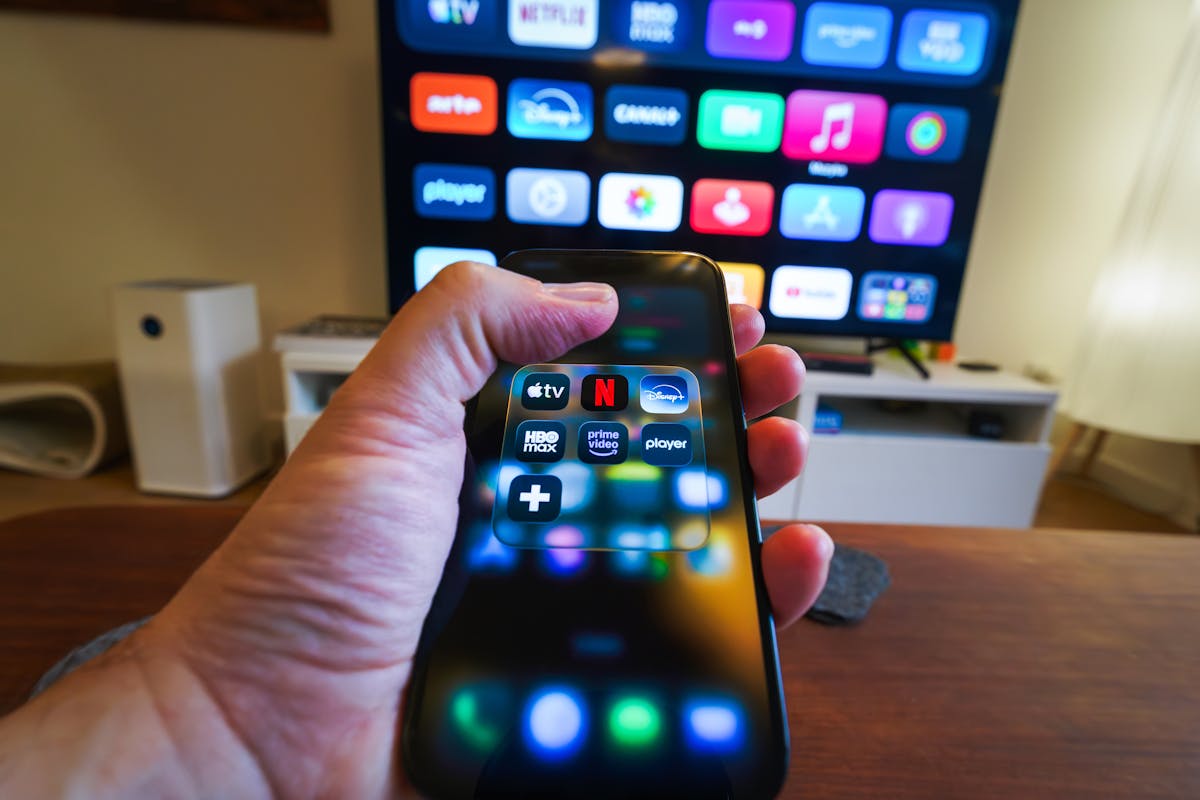
Wenn ein Smart TV plötzlich keine Apps mehr öffnet, wirkt das im ersten Moment oft schlimmer, als es tatsächlich ist. Viele denken dann sofort an einen Defekt am Fernseher, an eine kaputte App-Plattform oder sogar an ein Gerät, das langsam ausgedient hat. In der Praxis steckt aber oft etwas deutlich Alltäglicheres dahinter: ein festgefahrener Hintergrundprozess, ein hängender App-Cache, zu wenig freier Speicher, eine instabile Internetverbindung oder eine App, die nach einem Update nicht mehr sauber mit dem TV-System zusammenarbeitet. Genau deshalb sollte man nicht planlos herumprobieren, sondern in einer vernünftigen Reihenfolge vorgehen.
Die Antwort lautet: Wenn dein Smart TV keine Apps mehr öffnet, helfen zuerst ein echter Neustart des Fernsehers, eine saubere Prüfung der Internetverbindung, das Kontrollieren von Speicher und App-Daten sowie Updates für TV-System und App. Erst danach solltest du an Neuinstallation, Kontoabmeldung oder tiefere Resets denken. Auf den großen TV-Plattformen tauchen genau diese Schritte immer wieder als Standardschema auf: vollständiger Neustart, Software aktualisieren, App neu installieren und Reset nur als spätere Maßnahme.
Wichtig ist dabei, das Fehlerbild zuerst richtig einzuordnen. Wenn nur eine einzelne App streikt, ist die Ursache oft näher an der App selbst, an ihren Daten oder an der Anmeldung zu suchen. Wenn dagegen gar keine App mehr startet, Menüs träge reagieren oder der Startbildschirm bereits stockt, geht der Blick eher in Richtung Systemzustand, Netzwerk, Speicher und TV-Plattform. Genau diese Unterscheidung spart Zeit, weil nicht jede Störung denselben Weg zur Lösung braucht.
Zuerst solltest du klären, ob wirklich alle Apps betroffen sind
Viele Nutzer sagen schnell, der Fernseher öffne gar keine Apps mehr. Schaut man genauer hin, zeigt sich aber oft ein anderes Bild. Manchmal startet nur Netflix nicht mehr, während YouTube noch läuft. In anderen Fällen öffnen Apps zwar, schließen aber sofort wieder. Oder sie bleiben am Logo hängen, während der Rest des Fernsehers normal reagiert. Dieser Unterschied ist entscheidend.
Wenn nur eine App betroffen ist, spricht viel für ein App-Problem. Dann kann der Cache beschädigt sein, App-Daten können nicht mehr sauber zum aktuellen Stand passen oder die App braucht schlicht ein Update oder eine Neuinstallation. Wenn mehrere Apps gleichzeitig betroffen sind, ist die Ursache häufiger systemnäher. Dann geht es eher um das TV-Betriebssystem, um die Verbindung zum Internet, um beschädigte Plattformdaten oder um Speicherengpässe.
Auch das Verhalten beim Öffnen verrät viel. Ein schwarzer Bildschirm nach dem Anklicken der App deutet oft auf ein Lade- oder Verbindungsproblem hin. Ein kurzes Startlogo mit anschließendem Rücksprung zum Startbildschirm passt eher zu App-Daten, Speicher oder Inkompatibilität. Ein kompletter Stillstand des Smart-TV-Menüs deutet dagegen eher auf ein tieferes Problem im System hin.
Ein echter Neustart ist oft wirksamer als bloßes Ausschalten
Einer der häufigsten Denkfehler ist die Annahme, dass Aus- und Einschalten automatisch ein vollständiger Neustart sei. Bei vielen Smart TVs stimmt das nicht. Sie bleiben im Alltag oft in einer Art Schnellstart- oder Bereitschaftszustand, damit sie schneller wieder verfügbar sind. Genau dadurch bleiben aber festgefahrene App-Prozesse manchmal bestehen.
Deshalb lohnt sich ein echter Neustart. Bei vielen Geräten gelingt das, indem du die Power-Taste einige Sekunden gedrückt hältst, bis das Gerät wirklich neu startet. Alternativ hilft oft auch, den Fernseher kurz komplett vom Strom zu trennen und nach etwa 30 Sekunden wieder anzuschließen. Genau dieses vollständige Neustarten wird auf mehreren Plattformen als früher Standardschritt genannt, weil es hängende Prozesse und festgefahrene App-Zustände oft direkt beseitigt.
Gerade wenn Apps vorher schon träge waren, Menüs langsam reagierten oder der Fernseher nach längerer Nutzung seltsam wirkte, ist dieser Schritt besonders sinnvoll. Er kostet fast nichts, verändert noch keine Konten oder Einstellungen und löst erstaunlich viele Probleme bereits an der Wurzel.
Die Internetverbindung sollte früh und nicht erst spät geprüft werden
Ein Smart TV wirkt schnell wie ein abgeschlossenes Gerät im Wohnzimmer, ist aber in Wahrheit stark von einer funktionierenden Netzwerkverbindung abhängig. Selbst wenn eine App als Symbol sichtbar ist, braucht sie oft beim Start Verbindung zu Servern, Kontodaten, Lizenzprüfungen oder Inhaltsdiensten. Wenn das Netz instabil ist, sieht es häufig so aus, als würde die App gar nicht öffnen, obwohl sie in Wirklichkeit beim Verbindungsaufbau hängen bleibt.
Deshalb solltest du die Verbindung nicht bloß gefühlt beurteilen. Nur weil dein Handy im selben Raum WLAN hat, heißt das nicht automatisch, dass der Fernseher stabil angebunden ist. TVs reagieren oft empfindlicher auf schwankende Verbindungen, auf schlechten Empfang an genau ihrer Position oder auf ein Routerproblem, das sich auf anderen Geräten weniger deutlich zeigt.
Sinnvoll ist deshalb eine kleine Gegenprobe. Öffne, wenn möglich, am Fernseher eine andere netzabhängige Funktion. Prüfe, ob ein App-Store lädt, ob eine Suchfunktion reagiert oder ob überhaupt eine Verbindung angezeigt wird. Starte den Router neu. Wenn es möglich ist, teste den Fernseher kurz mit einem anderen Netzwerk oder mit LAN statt WLAN. Gerade dieser Wechsel hilft oft, Netzwerkprobleme als Ursache schnell zu bestätigen oder auszuschließen. Auch offizielle Hilfeseiten führen Netzwerkprüfung und Router-Neustart sehr früh in der Fehlerbehebung auf.
Wenn der Speicher knapp ist, leiden Apps oft zuerst
Speicherprobleme zeigen sich bei Smart TVs selten so deutlich wie bei Smartphones. Statt einer klaren Warnung bekommst du oft nur das Ergebnis zu sehen: Apps laden ewig, öffnen nicht, stürzen sofort wieder ab oder reagieren merkwürdig träge. Dahinter steckt nicht selten zu wenig freier Speicher oder ein Mix aus zu vielen App-Daten und temporären Resten.
Das ist besonders typisch bei Geräten, die schon länger laufen, viele Streaming-Apps installiert haben oder bei denen selten einmal Speicher freigeräumt wurde. Auch große App-Updates können diesen Zustand verschärfen. Auf Plattformen mit Android- oder Google-TV-Basis gehören Speicherprüfung, Cache löschen und Daten bereinigen deshalb zu den offiziellen Standardschritten, wenn Apps hängen oder nicht sauber starten.
Für die Praxis heißt das: Entferne Apps, die du ohnehin nicht mehr nutzt. Prüfe, ob der Fernseher Optionen zum Löschen von Cache oder App-Daten anbietet. Gerade wenn nur bestimmte Apps betroffen sind, ist das oft der sinnvollere erste Eingriff als ein großer Reset. Ein voller oder zugemüllter Systemspeicher ist keine dramatische Schlagzeile, aber ein sehr typischer Grund dafür, dass Apps am Smart TV plötzlich nicht mehr richtig laufen.
Cache und App-Daten können sich mit der Zeit verhaken
Viele App-Probleme entstehen nicht, weil die App selbst kaputt ist, sondern weil lokale Datenreste nicht mehr sauber zum aktuellen Stand passen. Dann startet die App zwar noch, kommt aber über ihr eigenes Ladeverhalten nicht mehr hinaus. Genau dafür sind Cache und App-Daten wichtig.
Der Cache ist der mildere Bereich. Dort liegen temporäre Daten, die das schnelle Laden unterstützen sollen. Wenn diese Daten beschädigt sind oder nicht mehr zur neuen Version passen, kann die App hängen bleiben. Dann ist das Löschen des Cache oft ein sehr guter erster Schritt. App-Daten gehen weiter. Dabei werden lokale Einstellungen, gespeicherte Zustände und oft auch Anmeldungen zurückgesetzt. Dieser Schritt hilft häufiger, ist aber spürbar stärker.
Gerade auf Google-TV- und Android-TV-nahen Plattformen gehört das Löschen von Cache und gegebenenfalls Daten zu den normalen Schritten, wenn Apps abstürzen, nicht laden oder sich sofort wieder schließen.
Darum ist die richtige Reihenfolge wichtig. Zuerst Cache löschen. Wenn das nichts bringt, kannst du App-Daten löschen. Danach solltest du die App erneut öffnen und beobachten, ob sie sauber neu startet. So gehst du stufenweise vor, ohne sofort mehr zurückzusetzen, als nötig ist.
App-Update oder Neuinstallation lösen viele Einzelprobleme
Wenn eine einzelne App plötzlich nicht mehr öffnet, ist die App selbst der naheliegendste Ansatzpunkt. Apps ändern sich regelmäßig. Sie bekommen neue Funktionen, neue Sicherheitsanforderungen und manchmal auch neue Anforderungen an die zugrunde liegende TV-Software. Genau dadurch entsteht schnell ein Zustand, in dem die App auf dem Fernseher sichtbar noch vorhanden ist, aber nicht mehr stabil startet.
Darum ist ein App-Update oft ein sehr sinnvoller Schritt. Noch wirksamer ist in vielen Fällen die Neuinstallation. Dabei verschwinden alte lokale Reste, beschädigte Daten und unvollständige Aktualisierungen. Danach wird die App frisch installiert und startet oft wieder sauber. Samsung nennt genau dieses Vorgehen ausdrücklich als Kernmaßnahme bei nicht ladenden oder abstürzenden Apps, und auch LG sowie Roku führen Update oder Neuinstallation als typischen Lösungsweg auf.
Praktisch solltest du dabei daran denken, dass du dich nach dem Löschen eventuell neu anmelden musst. Gerade bei Streamingdiensten ist das kein Fehler, sondern normal. Wenn du deine Zugangsdaten griffbereit hast, ist dieser Schritt unkompliziert. Wenn nicht, wirkt die Neuinstallation unnötig lästig. Inhaltlich bleibt sie aber oft einer der wirksamsten Wege, wenn wirklich nur eine einzelne App streikt.
Ein Systemupdate des Fernsehers wird viel zu oft vergessen
Ein sehr häufiger Fehler besteht darin, nur auf die betroffene App zu schauen und die TV-Software völlig zu übersehen. Gerade das kann aber der eigentliche Auslöser sein. Wenn eine App aktualisiert wurde, dein Fernseher aber mit einer älteren Systemversion läuft, kann das Zusammenspiel kippen. Dann öffnet die App nicht mehr sauber, friert ein oder springt direkt wieder zu Startbildschirm zurück.
Deshalb gehört das TV-Systemupdate zu den wichtigsten Schritten überhaupt, besonders wenn mehrere Apps betroffen sind oder wenn die Probleme nach längerer stabiler Nutzung plötzlich begonnen haben. Bei Samsung ist das ausdrücklich einer der Standardschritte. Auch auf anderen Plattformen taucht der Systemstand früh in der Fehlerbehebung auf.
Dieser Schritt ist deshalb so sinnvoll, weil er nicht nur eine einzelne App betrifft, sondern die Grundlage, auf der alle Apps laufen. Wenn du also schon länger kein Update installiert hast oder nicht einmal weißt, wann der Fernseher zuletzt aktualisiert wurde, solltest du genau dort ansetzen. Ein modernes App-Ökosystem auf veralteter TV-Software ist ein klassischer Auslöser für genau die Art von Problemen, die als „Apps öffnen nicht mehr“ beschrieben werden.
Auch Konten, Profile und Regionseinstellungen können mitspielen
Nicht jedes App-Problem ist ein klassischer Absturz. Manchmal öffnet eine App nicht, weil die Anmeldung nicht mehr sauber ist, weil das falsche Profil aktiv ist oder weil bestimmte Inhalte und Apps für die eingestellte Region gar nicht verfügbar sind. Gerade bei Smart TVs mit Benutzerprofilen, Familienkonten oder mehreren App-Logins kann das leicht unübersichtlich werden.
Dieser Punkt ist besonders wichtig, wenn Apps nicht nur abstürzen, sondern im Store fehlen, nicht installierbar sind oder nach einem Gerätewechsel plötzlich anders reagieren. Bei LG hängt die Verfügbarkeit bestimmter Apps und Funktionen ausdrücklich auch von Modell, webOS-Version und Regionseinstellungen ab.
Auch das Nutzerprofil selbst spielt mit. Wenn auf einem Gerät mehrere Konten eingerichtet sind, läuft nicht jede App mit jedem Profil identisch. Darum lohnt sich ein kurzer Blick, ob du im richtigen Benutzerkonto oder Profil unterwegs bist. Besonders dann, wenn nur Inhalte fehlen, eine App nicht korrekt lädt oder sich ein Dienst plötzlich anders verhält als gewohnt, ist das ein sinnvoller Kontrollpunkt.
Erst am Ende solltest du an tiefere Resets gehen
Wenn Neustart, Netzwerkprüfung, Speicherbereinigung, App-Neuinstallation und Systemupdate nichts bringen, kommt die nächste Stufe: Plattform- oder Systemresets. Bei Samsung ist das zum Beispiel der Reset des Smart Hub. Bei anderen Plattformen läuft es eher auf einen allgemeinen Systemreset oder sogar auf Werkseinstellungen hinaus. Offizielle Hilfeseiten führen genau solche Resets ausdrücklich als spätere oder letzte Maßnahme, nicht als ersten Handgriff.
Der Grund ist einfach. Ein tiefer Reset verändert viel mehr als nur die betroffene App. Du verlierst oft Anmeldungen, Plattformdaten, App-Zustände und persönliche Einstellungen. Danach musst du WLAN, Konten und Streamingdienste erneut einrichten. Das kann sinnvoll sein, wenn das System insgesamt aus dem Takt geraten ist. Es ist aber unnötig aufwendig, wenn in Wahrheit nur ein Cache- oder App-Datenproblem vorliegt.
Deshalb solltest du diesen Schritt bewusst als letzte Stufe behandeln. Wenn du dort ankommst, ist das kein Fehler. Es bedeutet nur, dass die einfachen Maßnahmen ausgeschöpft sind. Dann ist ein sauberer Reset oft immer noch besser als wochenlanges Herumärgern mit einem instabilen Smart TV.
Diese Fehler machen die Lage oft unnötig schlimmer
Viele Nutzer verschlechtern die Fehlersuche, weil sie zu hektisch und ohne Reihenfolge vorgehen. Dann wird einmal kurz ausgeschaltet, dann der Router ignoriert, dann irgendetwas gelöscht und am Ende weiß niemand mehr, was eigentlich geholfen hat oder was den Fehler verschoben hat.
Ein weiterer häufiger Fehler ist, Standby mit Neustart zu verwechseln. Genau dadurch bleiben festgefahrene Prozesse oft bestehen. Ebenso typisch ist das Überspringen von Updates. Viele sehen nur die betroffene App, obwohl das eigentliche Problem im veralteten TV-System liegt.
Auch die Internetverbindung wird oft vorschnell ausgeschlossen. „Am Handy geht doch alles“ ist kein belastbarer Gegenbeweis. Der Fernseher hängt anders im Raum, nutzt andere Funktechnik und reagiert oft empfindlicher auf schwankende Signale. Wer diesen Punkt nicht sauber prüft, verliert unnötig Zeit.
Unpraktisch ist außerdem, bei Speicherproblemen nur an die eine betroffene App zu denken. In vielen Fällen liegt das Problem weniger in der App selbst als in einem System, das insgesamt zu wenig freien Platz oder zu viele alte Datenreste mit sich herumschleppt.
Drei typische Alltagssituationen
Wenn nur eine einzige App nicht mehr öffnet
Dann solltest du zuerst die App selbst in den Mittelpunkt stellen. Cache löschen, App-Daten prüfen, Update suchen und die App neu installieren sind hier meist sinnvoller als sofort tief ins System einzugreifen. Besonders dann, wenn alle anderen Apps normal laufen, ist ein kompletter TV-Reset in dieser Phase meist zu früh.
Wenn gar keine App mehr lädt, aber das TV-Bild normal funktioniert
Dann liegt die Ursache häufiger bei Netzwerk, Plattform oder TV-Systemsoftware. Ein echter Neustart, ein Router-Neustart, ein TV-Update und ein kurzer Blick auf Speicher oder Kontozustand bringen in diesem Fall oft deutlich mehr als das Hantieren an einer einzelnen App.
Wenn Apps kurz öffnen und sofort wieder abstürzen
Dann sprechen viele Zeichen für ein Problem mit Cache, App-Daten oder Speicher. Genau hier helfen Speicher freimachen, Cache löschen, App-Daten zurücksetzen und gegebenenfalls eine Neuinstallation besonders häufig. Wenn zusätzlich das ganze TV-Menü bereits träge ist, solltest du den Systemzustand noch stärker mit in den Blick nehmen.
So gehst du in einer sinnvollen Reihenfolge vor
Wenn du das Problem möglichst geordnet lösen willst, hilft dieser Ablauf:
- Fernseher vollständig neu starten
- Router und Internetverbindung prüfen
- testen, ob alle Apps oder nur einzelne betroffen sind
- Speicher prüfen und ungenutzte Apps entfernen
- Cache der betroffenen App löschen
- App-Daten löschen, wenn nötig
- App aktualisieren oder neu installieren
- TV-Systemsoftware aktualisieren
- Konto, Profil und Region prüfen
- erst ganz am Ende Plattform-Reset oder Werkseinstellungen ausführen
Diese Reihenfolge ist sinnvoll, weil sie von leicht und häufig zu aufwendiger und seltener geht. Genau dadurch vermeidest du, unnötig tief einzugreifen, obwohl das Problem vielleicht schon beim Neustart oder bei der App-Neuinstallation verschwunden wäre.
Häufige Fragen, wenn Apps am Smart TV nicht mehr öffnen
Hilft ein Neustart wirklich so oft?
Ja, erstaunlich oft. Viele App-Probleme hängen an festgefahrenen Hintergrundprozessen oder daran, dass das Gerät nur im Standby war. Gerade bei Samsung wird deshalb ein echter Neustart ausdrücklich von einem bloßen Ausschalten unterschieden.
Sollte ich zuerst die App löschen oder zuerst das TV-System aktualisieren?
Wenn nur eine App betroffen ist, ist die App selbst meist der schnellere erste Ansatz. Wenn mehrere Apps betroffen sind oder der Fernseher zusätzlich träge wirkt, ist ein Systemupdate oft der wichtigere Schritt.
Warum funktionieren Apps manchmal nach einem Update plötzlich nicht mehr?
Weil App-Version und TV-System zusammenpassen müssen. Wenn die App neuer ist als das System oder lokale Daten nicht mehr zum Update passen, kommt es häufig zu genau solchen Startproblemen.
Ist Cache löschen riskant?
Nein, in der Regel nicht. Cache löschen entfernt vor allem temporäre Reste. App-Daten löschen geht weiter und kann dazu führen, dass du dich neu anmelden oder Einstellungen neu setzen musst.
Was ist wahrscheinlicher: Netzproblem oder App-Problem?
Das hängt davon ab, ob eine oder viele Apps betroffen sind. Wenn fast alles nicht lädt, ist Netzwerk oder System wahrscheinlicher. Wenn nur eine App streikt, ist häufiger diese App selbst der eigentliche Kandidat.
Warum fehlt eine App plötzlich ganz im Store?
Dann kann Kompatibilität, Region oder die TV-Plattform eine Rolle spielen. Gerade bei LG hängen App-Verfügbarkeit und bestimmte Smart-Funktionen ausdrücklich auch von Modell, Systemversion und Landeseinstellung ab.
Wann lohnt sich ein Werksreset wirklich?
Erst dann, wenn Neustart, Netzwerkprüfung, Speicherbereinigung, Updates und App-Neuinstallation nichts gebracht haben. Ein Reset ist wirksam, aber aufwendig, weil danach vieles neu eingerichtet werden muss.
Kann voller Speicher wirklich verhindern, dass Apps öffnen?
Ja. Gerade Plattformen mit begrenztem internem Speicher reagieren empfindlich auf zu viele App-Daten, Cache-Reste und knappen freien Platz. Dann hängen Apps oft zuerst oder stürzen sofort wieder ab.
Was mache ich, wenn nur Netflix, Disney+ oder YouTube hängt?
Dann solltest du zuerst genau diese App behandeln: Update, Cache, Daten und Neuinstallation. Wenn mehrere große Streaming-Apps gleichzeitig streiken, solltest du dagegen eher Netzwerk und TV-System prüfen.
Muss ich bei Samsung, LG, Google TV oder Roku ganz unterschiedlich vorgehen?
Im Detail ja, in der Grundlogik kaum. Neustart, Netzwerkprüfung, Updates, Neuinstallation und Reset erst spät tauchen auf allen großen Plattformen als wiederkehrende Kernschritte auf.
Fazit
Wenn dein Smart TV keine Apps mehr öffnet, ist der beste Weg fast nie der hektische erste Griff zu Werkseinstellungen. In vielen Fällen helfen bereits die Grundschritte, die auf den großen Plattformen immer wieder als Standardschema auftauchen: vollständiger Neustart, saubere Netzwerkprüfung, Speicher freimachen, App-Daten bereinigen, App neu installieren und TV-System aktualisieren.
Entscheidend ist, dass du die Ursache zuerst eingrenzt. Betrifft es nur eine App, führt der Weg meist über diese App. Betrifft es das ganze Smart-TV-System, solltest du früher an Netzwerk, Speicher und Systemzustand denken. Wenn du diese Reihenfolge einhältst, lässt sich ein großer Teil solcher App-Probleme lösen, ohne den Fernseher unnötig weit zurückzusetzen.