Die Antwort lautet: In den meisten Fällen sitzt das Problem bei einem Netzwerk-Switch entweder an der Stromversorgung, am Kabelweg, an einer einzelnen Port-Einstellung oder an einer Trennung zwischen physischer Verbindung und logischer Freigabe. Anders gesagt: Ein Switch kann eingeschaltet sein und trotzdem keine nutzbare Verbindung liefern, wenn zwar Strom da ist, aber kein Link zustande kommt, wenn der Link zwar steht, der Port aber logisch blockiert ist, oder wenn der Port zwar offen ist, das Gerät dahinter aber wegen falscher Aushandlung, VLAN-Zuordnung oder Sicherheitsfunktion nicht wirklich kommuniziert.
Genau deshalb bringt es wenig, einfach nur den Router neu zu starten oder den Switch blind vom Strom zu trennen. Viel wichtiger ist zuerst die saubere Einordnung: Hat der Switch selbst keinen Kontakt mehr zum Netz, hat nur ein einzelner Port keine Verbindung, oder ist der Switch zwar physisch verbunden, aber du kommst weder ins Netzwerk noch in die Verwaltung? Diese drei Fälle sehen im Alltag ähnlich aus, brauchen aber unterschiedliche Lösungen.
Ebenso wichtig ist die Frage, ob es um einen unmanaged Switch ohne besondere Konfiguration geht oder um einen managed Switch mit Port-Profilen, VLANs, Port-Security, STP-Regeln oder PoE. Bei einem einfachen Switch liegt die Ursache deutlich häufiger bei Strom, Kabel, Port oder Link-Aushandlung. Bei einem verwalteten Switch kommen zusätzlich Konfiguration, Sperrzustände und logische Trennungen ins Spiel. Genau an diesem Punkt sollte dein Ablauf beginnen.
Zuerst prüfen, wie sich das Problem genau zeigt
Bevor du irgendetwas umsteckst, solltest du das Fehlerbild kurz eingrenzen. Leuchtet am Switch gar nichts? Dann ist Strom der erste Ansatz. Leuchtet der Switch, aber am betroffenen Port bleibt die Link-LED aus? Dann sitzt das Problem fast immer zwischen Port, Kabel und Gegenstelle. Leuchtet die Port-LED, aber das Gerät bekommt trotzdem kein Netz? Dann geht es eher in Richtung Aushandlung, VLAN, IP-Ebene oder Port-Sperre. Und wenn ein verwalteter Switch plötzlich auf einem Port gar nichts mehr durchlässt, obwohl der Stecker steckt, solltest du auch an einen administrativ gesperrten oder error-disabled Port denken.
Genau diese erste Trennung spart meist die meiste Zeit. Viele suchen viel zu früh bei DHCP, IP-Adresse oder Router, obwohl am Port noch nicht einmal ein physischer Link zustande kommt. Solange die grundlegende Verbindung zwischen Switchport und Gegenstelle fehlt, bringen höhere Netzwerkschritte fast nie etwas.
So gehst du Schritt für Schritt vor
1. Prüfe zuerst Strom und Grundstatus des Switches
Wenn am Switch gar keine Statusanzeige aktiv ist, darfst du nicht mit Kabeltests oder Port-Einstellungen beginnen. Dann musst du zuerst Netzteil, Steckdose, Kaltgerätekabel, PoE-Versorgung oder eventuelle Zwischengeräte prüfen. Bei PoE-gespeisten Geräten ist zusätzlich wichtig, ob die Gegenstelle überhaupt ausreichend Leistung liefert. Ein Switch oder angeschlossenes Gerät ohne stabile Versorgung kann keinen sauberen Link aufbauen.
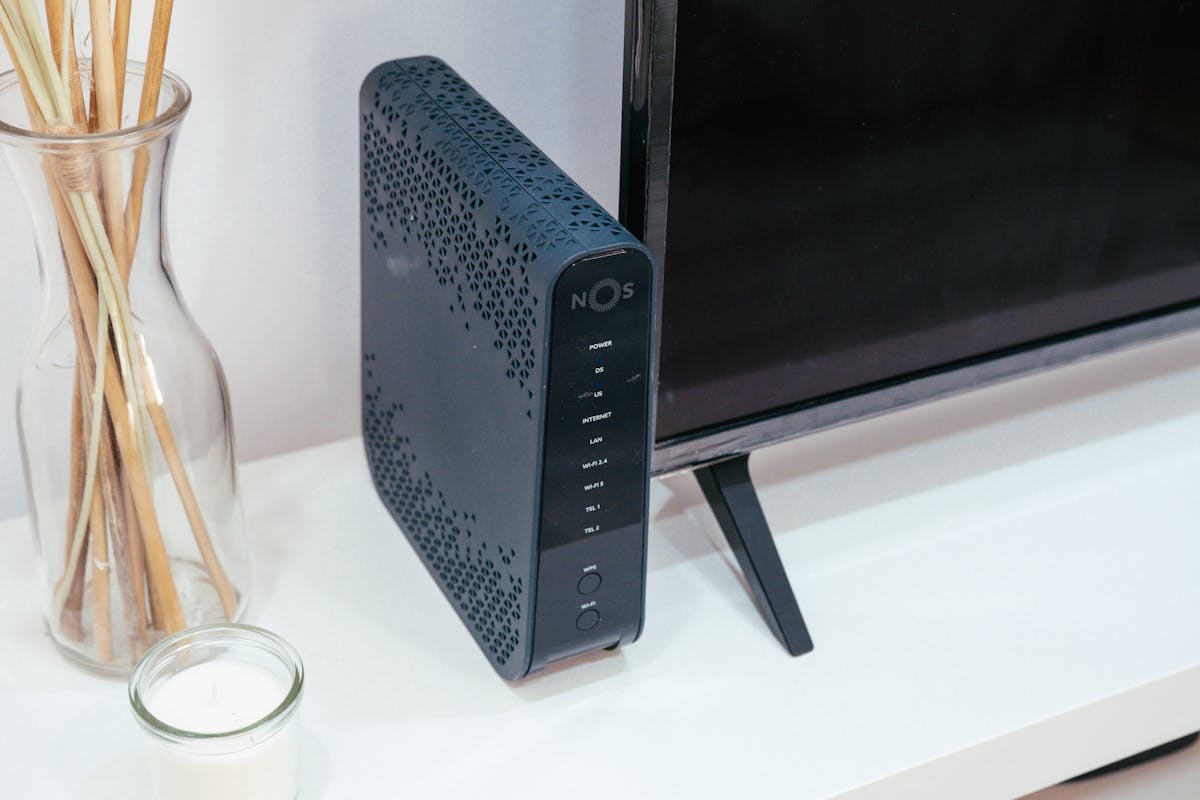
Wenn der Switch eingeschaltet ist, schau auf die allgemeinen LEDs und danach direkt auf die Port-LED des betroffenen Anschlusses. Eine dunkle Port-LED ist einer der klarsten Hinweise darauf, dass zwischen diesem Port und der Gegenstelle überhaupt kein Link besteht. Dann liegt die Ursache fast immer sehr nah an Kabel, Stecker, Port oder Gegenstelle.
2. Tausche das Netzwerkkabel aus, bevor du tiefer suchst
Ein defektes oder nur teilweise funktionierendes Patchkabel ist einer der häufigsten Gründe für fehlende Verbindung. Dabei muss das Kabel nicht komplett tot sein. Schon ein schlechter Stecker, ein gequetschter Abschnitt oder ein nicht sauber sitzender Clip reicht aus, damit der Link nicht sauber aufgebaut wird oder ständig flattert. Port-Flaps werden sehr häufig durch physische Störungen ausgelöst.
Deshalb ist die schnellste und oft wirksamste Gegenprobe ein sicher funktionierendes Ersatzkabel. Nimm nicht das vermeintlich „wahrscheinlich gute“ Kabel, sondern eines, das an anderer Stelle gerade zuverlässig arbeitet. Wenn der Port danach sofort Link bekommt, ist die Sache praktisch gelöst und du musst nicht weiter bei Konfiguration oder Switch-Logik suchen.
3. Stecke das Gerät an einen anderen Switch-Port
Wenn der Link am bisherigen Port nicht kommt, ist der nächste klare Schritt der Portwechsel. Damit trennst du sehr schnell zwischen Portproblem und allgemeinem Geräteproblem. Leuchtet der Link am neuen Port sofort, ist der alte Port entweder physisch beschädigt, administrativ deaktiviert oder logisch blockiert. Bleibt der neue Port ebenfalls tot, liegt die Ursache eher beim Kabel oder bei der Gegenstelle.
Gerade bei verwalteten Switches ist das wichtig, weil ein einzelner Port durchaus abgeschaltet, auf ein anderes Profil gelegt oder in einen Sperrzustand geraten sein kann, während der Rest des Switches völlig normal arbeitet. Dann wirkt das Problem wie ein allgemeiner Switch-Ausfall, obwohl in Wahrheit nur ein Port betroffen ist.
4. Prüfe die Gegenstelle direkt
Ein Switch-Port braucht immer einen funktionierenden Link-Partner. Wenn die Gegenstelle ausgeschaltet ist, im Energiesparmodus steckt oder selbst einen defekten Port hat, kommt am Switch ebenfalls kein Link zustande. Deshalb solltest du nicht nur auf den Switch schauen, sondern auch auf den angeschlossenen PC, Access Point, NAS, Drucker, Router oder die Kamera. Kontrolliere dort Strom, Link-LED und den Portstatus.
Wenn möglich, teste die Gegenstelle an einem anderen bekannten Netzanschluss. Kommt dort sofort Link zustande, ist die Gegenstelle vermutlich in Ordnung und du kannst deine Suche wieder stärker auf den Switch-Port oder den ursprünglichen Kabelweg konzentrieren. Bleibt auch dort alles dunkel, sitzt die Ursache eher am angeschlossenen Gerät selbst.
5. Wenn Link da ist, aber kein Netz: prüfe Speed und Duplex
Es gibt Fälle, in denen der Port äußerlich verbunden wirkt, die Datenübertragung aber trotzdem nicht sauber läuft. Dann stehen Link-LEDs und Aktivität grundsätzlich an, aber Pakete gehen verloren, Verbindungen brechen ab oder Geräte wirken extrem langsam beziehungsweise fast tot. Genau an dieser Stelle wird die Aushandlung von Geschwindigkeit und Duplex wichtig. Wenn eine Seite fest eingestellt ist und die andere anders verhandelt, entstehen sehr typische Verbindungsprobleme.
Die praktikable Lösung ist meist nicht, sofort alles manuell zu setzen, sondern zuerst zu prüfen, ob beide Seiten gleich arbeiten. Bei vielen Gigabit-Ports ist automatische Aushandlung der Normalfall. Probleme entstehen vor allem dann, wenn eine Seite fest auf eine bestimmte Geschwindigkeit oder Duplex-Einstellung gezwungen wurde und die andere Seite davon abweicht. Wenn du so eine Konfiguration im Switch oder an der Netzwerkkarte findest, gleiche die Einstellungen an oder setze beide Seiten wieder auf passende Standardwerte.
6. Prüfe, ob der Port administrativ gesperrt oder error-disabled ist
Bei verwalteten Switches kann ein Port physisch in Ordnung sein und trotzdem keinen Verkehr mehr durchlassen, weil er logisch abgeschaltet wurde. Ein häufiger Fall ist der error-disabled-Zustand. Dann ist der Port effektiv stillgelegt und sendet oder empfängt nichts mehr, auch wenn Kabel und Gegenstelle korrekt sind. Solche Zustände können unter anderem durch Schutzfunktionen oder Fehlkonfigurationen ausgelöst werden.
Wenn du Zugriff auf die Verwaltung hast, prüfe deshalb den Portstatus ausdrücklich. Ein Port, der administrativ down, disabled oder error-disabled ist, muss erst wieder freigegeben werden. Bei klassischen CLI-Switches passiert das oft durch das kurze Deaktivieren und Wiederaktivieren des Ports. Wichtig ist aber, vorher auch den Auslöser zu verstehen. Sonst kommt der Port nach kurzer Zeit wieder in denselben Sperrzustand zurück.
7. Prüfe VLAN-Zuordnung und Portprofil, wenn der Link steht, aber nichts erreichbar ist
Wenn der physische Link da ist, das Gerät aber trotzdem weder ins Netz noch in die Verwaltung kommt, ist bei managed Switches die VLAN-Zuordnung einer der ersten logischen Punkte. Ein Port kann in einem falschen VLAN hängen oder ein Profil tragen, das zum angeschlossenen Gerät nicht passt. Dann ist die Verbindung physisch vorhanden, logisch aber vom restlichen Netz getrennt.
Das ist besonders typisch nach Änderungen an Portprofilen, nach Umbauten im Netzwerk oder wenn ein Port früher für ein anderes Gerät genutzt wurde. Ein Access Point, ein Drucker oder ein PC verhält sich am selben Port sehr unterschiedlich, wenn dieser etwa auf Voice, Trunk, isoliertes VLAN oder ein restriktives Profil gestellt ist. Wenn du diesen Verdacht hast, prüfe nicht nur, ob Link da ist, sondern auch, in welchem Netz der Port überhaupt arbeitet.
8. Prüfe Port-Security, STP und andere Schutzfunktionen
Bei verwalteten Switches können Schutzfunktionen Verbindungen blockieren, obwohl von außen alles richtig aussieht. Dazu gehören etwa Port-Security-Regeln oder Schutzmechanismen, die bei bestimmten Ereignissen Ports stilllegen. Genau daraus entstehen häufig Situationen, in denen ein Gerät „plötzlich nicht mehr geht“, obwohl niemand bewusst etwas am Kabel geändert hat.
Wenn ein Port nach dem Umstecken eines anderen Geräts oder nach einer ungewöhnlichen Netzschleife keine Verbindung mehr hat, solltest du diese Richtung ernst nehmen. Dann liegt das Problem nicht bei der Leitung selbst, sondern bei einer Schutzreaktion des Switches. Die Lösung besteht dann darin, den Portstatus in der Verwaltung zu prüfen, den Auslöser zu beseitigen und den Port erst danach wieder in Betrieb zu nehmen.
9. Prüfe PoE, wenn das angeschlossene Gerät zwar steckt, aber nicht startet
Wenn an einem Switch ein Access Point, eine Kamera oder ein anderes PoE-Gerät hängt und keine Verbindung zustande kommt, darfst du PoE nicht ausklammern. Ein Gerät ohne ausreichende Leistung kann zwar physisch angesteckt sein, aber keinen stabilen Netzbetrieb aufbauen. Dann sieht es wie ein Netzwerkproblem aus, obwohl in Wahrheit die Stromversorgung über den Port nicht sauber klappt.
Wenn du so ein Setup hast, prüfe die PoE-Anzeige des Ports, das Leistungsbudget und notfalls testweise ein separates Netzteil oder einen anderen PoE-Port. Besonders wenn der Switch viele PoE-Verbraucher versorgt, kann ein Port zwar konfiguriert sein, aber nicht genug Leistung übrig haben. Das ist ein sehr typischer Grund, warum Außenkameras, Access Points oder VoIP-Geräte „kein Netz“ zu haben scheinen.
10. Teste den Switch mit einem einfachen Referenzgerät
Wenn du nicht sicher bist, ob der Switch oder das eigentliche Zielgerät das Problem ist, nimm ein möglichst simples Referenzgerät. Ein Laptop oder PC mit bekanntermaßen funktionierendem Netzanschluss ist dafür ideal. Hänge ihn an den fraglichen Port mit einem sicheren Kabel und prüfe, ob Link kommt und ob das Gerät eine Verbindung ins Netz aufbaut.
Wenn das Referenzgerät sofort funktioniert, ist der Switch-Port wahrscheinlich in Ordnung, und du musst beim ursprünglichen Gerät weiter suchen. Wenn auch das Referenzgerät am selben Port scheitert, sitzt das Problem fast sicher beim Port, bei dessen Profil oder bei der Verbindung zum restlichen Netz. Dieser Test spart oft viel Zeit, weil er sehr klar zwischen Gerät und Infrastruktur trennt.
11. Wenn der ganze Switch kein Netz weitergibt: prüfe den Uplink
Wenn nicht nur ein einzelnes Gerät, sondern der ganze Bereich hinter dem Switch keine Verbindung hat, musst du den Uplink prüfen. Dann ist oft nicht der Endport das Problem, sondern die Verbindung des Switches zum Router, Core-Switch oder Verteiler. Auch hier gilt: Erst Link-LED, dann Kabel, dann Gegenport, dann Portstatus. Ohne stabilen Uplink kann der Switch lokal völlig gesund wirken und trotzdem kein Netz liefern.
Praktisch solltest du den Uplink-Port genauso behandeln wie jeden anderen Fehlerport: anderes Kabel, anderer Gegenport, anderer Switch-Port und danach Prüfung von VLAN, Trunk oder Portstatus, wenn es ein verwaltetes Netz ist. Gerade hier verlieren viele Zeit, weil sie zu lange am Endgerät suchen, obwohl der eigentliche Weg ins Netz schon am Uplink unterbrochen ist.
12. Prüfe nach Änderungen immer nur einen Schritt weiter
Ein häufiger Fehler bei Switch-Problemen ist, dass mehrere Dinge gleichzeitig verändert werden. Dann wird das Kabel gewechselt, der Port umgesteckt, der Router neu gestartet und nebenbei noch der Switch neu konfiguriert. Wenn es danach wieder funktioniert, weiß niemand mehr, was die eigentliche Ursache war. Für ein stabiles Netzwerk ist das keine gute Arbeitsweise.
Besser ist ein enger Ablauf: eine Änderung, dann Test. Danach die nächste Änderung, wieder Test. So bekommst du nicht nur die Verbindung zurück, sondern verstehst auch, warum sie weg war. Genau dieses Verständnis ist wichtig, damit das Problem nicht zwei Tage später wiederkehrt.
Wenn der Switch früher funktionierte und jetzt plötzlich nicht mehr
Dann lohnt sich die Frage, was sich kurz davor geändert hat. Wurde ein neues Gerät angeschlossen? Gab es einen Router-Neustart, eine Portumstellung, ein VLAN-Update, einen Umzug des Racks oder einen Tausch der Gegenstelle? Gerade bei Switches ist der zeitliche Zusammenhang oft der schnellste Weg zur Ursache. Ein vorher funktionierender Port geht selten „einfach so“ ohne jeden Auslöser in einen unbrauchbaren Zustand.
Wenn der Ausfall direkt nach einer Änderung aufgetreten ist, solltest du genau dort beginnen und nicht mit einer völlig offenen Fehlersuche. Ein neu gesetztes Portprofil, eine feste Speed-Einstellung, ein anderes Kabel oder ein Port-Security-Ereignis sind dann wesentlich wahrscheinlicher als ein spontaner Komplettdefekt.

Wenn nur die Verwaltung des Switches nicht erreichbar ist
Dann musst du trennen zwischen „kein Management“ und „kein Datenverkehr“. Ein Switch kann den Verkehr korrekt weiterleiten, auch wenn du nicht in seine Weboberfläche oder CLI kommst. Wenn das Netz hinter dem Switch funktioniert, aber nur die Verwaltung nicht erreichbar ist, liegt das Problem eher bei Management-IP, VLAN-Zuordnung des Managements, Zugangspfad oder Sicherheitsregeln als bei der eigentlichen Switching-Funktion.
Die Lösung ist dann eine andere als bei toten Ports. Prüfe, in welchem Netz die Management-IP liegt, ob dein Rechner dieses Netz überhaupt erreicht und ob der Managementzugang vielleicht absichtlich nur aus einem bestimmten VLAN oder Subnetz funktioniert. In so einem Fall hilft dir das Tauschen von Patchkabeln oft wenig, weil der Verkehr selbst ja schon grundsätzlich läuft.
Häufige Fragen
Warum leuchtet der Port nicht, obwohl das Kabel steckt?
Dann kommt meistens kein physischer Link zustande. Typische Ursachen sind defektes Kabel, schlechte Steckverbindung, ausgeschaltete Gegenstelle oder ein Portproblem am Switch oder am Zielgerät.
Was bedeutet ein error-disabled Port?
Das ist ein Port, der logisch stillgelegt wurde und dann keinen Verkehr mehr sendet oder empfängt. In diesem Zustand hilft oft kein Umstecken allein; der Port muss wieder freigegeben und die Ursache beseitigt werden.
Kann falsches Speed- oder Duplex-Setting wirklich die Verbindung stören?
Ja. Wenn die Aushandlung zwischen Port und Gegenstelle nicht zusammenpasst, entstehen sehr typische Verbindungsprobleme bis hin zu scheinbar toten oder extrem unzuverlässigen Verbindungen.
Warum hat mein Gerät Link, aber trotzdem kein Netz?
Dann ist oft die physische Verbindung in Ordnung, aber logisch stimmt etwas nicht. Typische Punkte sind VLAN, Portprofil, Port-Security oder ein Problem oberhalb der Link-Ebene.
Sollte ich zuerst den Router oder den Switch neu starten?
Wenn nur ein einzelner Port oder ein einzelnes Gerät betroffen ist, bringt ein Router-Neustart oft wenig. Dann sind Kabel, Port, Gegenstelle und Portstatus die wichtigeren ersten Schritte.
Wann ist ein Hardwaredefekt am Switch wahrscheinlich?
Wenn ein Port mit sicher funktionierendem Kabel und Referenzgerät dauerhaft keinen Link bekommt, während andere Ports normal arbeiten, wird ein physisches Portproblem wahrscheinlicher. Wenn mehrere Ports oder der gesamte Uplink betroffen sind, kann auch der Switch selbst die Ursache sein.



Fazit
Wenn ein Netzwerk-Switch keine Verbindung hat, liegt die Ursache meistens entweder am fehlenden physischen Link oder an einer logischen Sperre trotz vorhandenem Link. Am schnellsten kommst du weiter, wenn du strikt von unten nach oben arbeitest: zuerst Strom, dann Kabel, dann Portwechsel, dann Gegenstelle, danach Speed und Duplex, anschließend Portstatus, VLAN und Schutzfunktionen. Genau dieser Ablauf bringt fast immer mehr als hektische Neustarts oder gleichzeitige Änderungen an mehreren Stellen.
Gerade bei verwalteten Switches ist die Trennung zwischen „Stecker steckt“ und „Verbindung ist wirklich nutzbar“ entscheidend. Wenn du den Fehlerpunkt sauber festlegst und die Schritte nacheinander abarbeitest, lässt sich das Problem meist deutlich schneller eingrenzen und oft auch ohne großen Aufwand beheben.
Empfohlene Beiträge